
Crear un Pedido
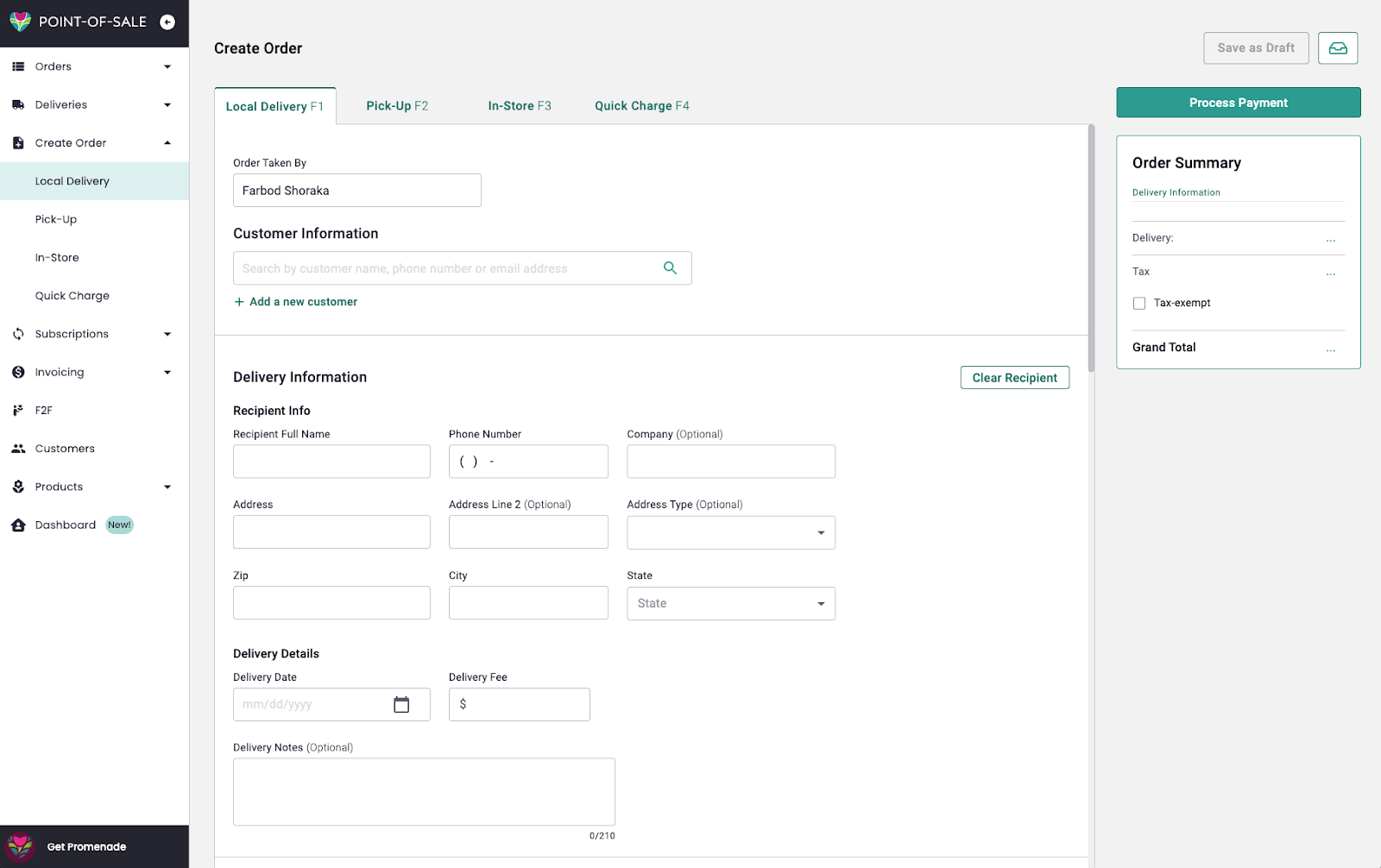
Crear un Pedido en tu Point of Sale (PoS)
Crear pedidos es una función central de tu sistema de Point of Sale (Punto de Venta). Ya sea que los pedidos se realicen en la tienda o por teléfono, esta función agiliza el proceso, haciéndolo eficiente y sencillo.
Opciones de Cumplimiento de Pedidos
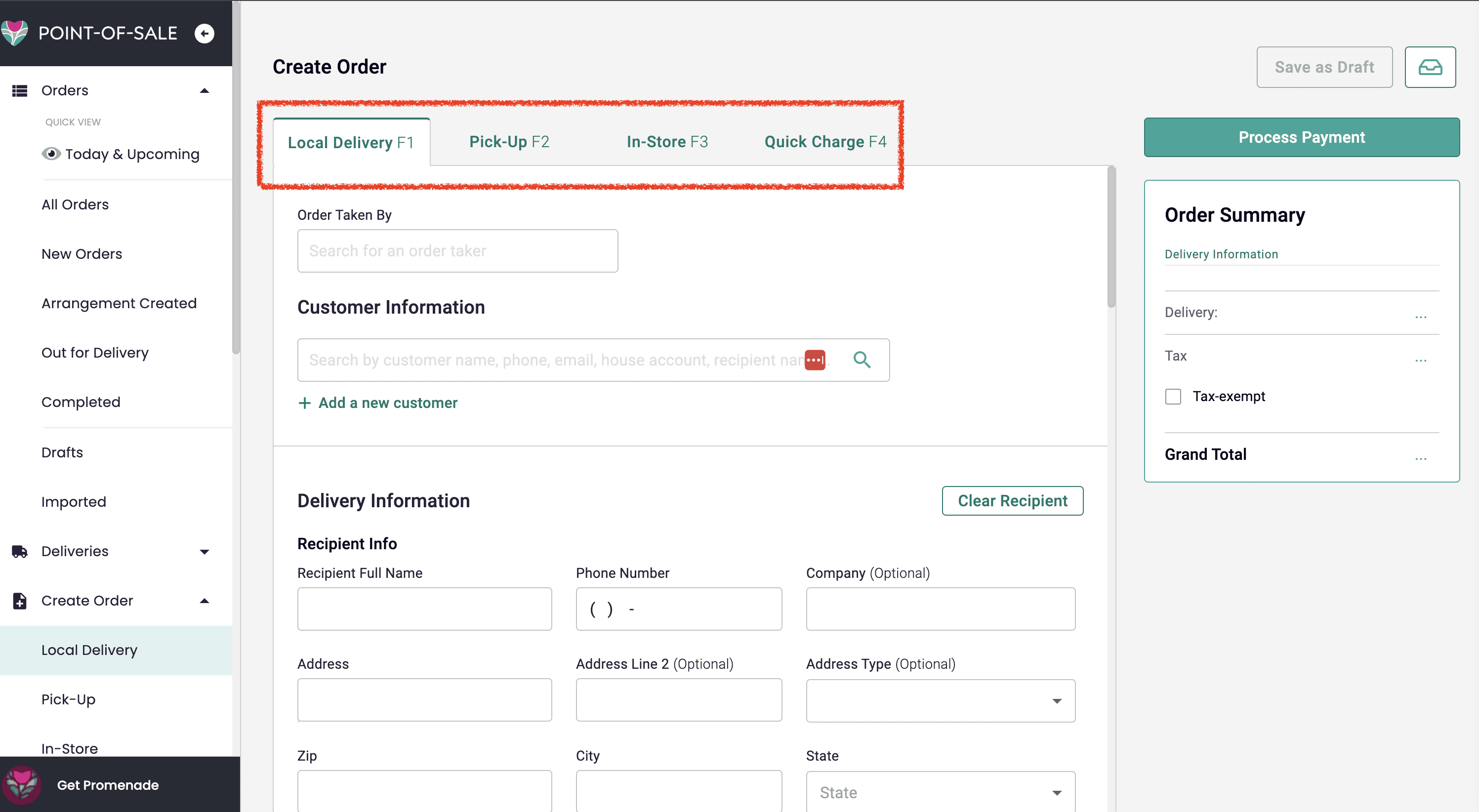
Al crear un pedido, verás cuatro opciones de cumplimiento que se adaptan a las preferencias de entrega de tus clientes:
- Local Delivery (Entrega Local)
- Pick-Up (Recogida en Tienda)
- In-Store (En la Tienda)
- Quick Charge (Cobro Rápido)
Estas pestañas te permiten cambiar rápidamente entre tipos de cumplimiento, asegurando flexibilidad según las necesidades de tu cliente.
Detalles del Pedido
Order Taken By (Pedido Tomado Por)
Este campo opcional ayuda a rastrear qué miembro del equipo es responsable del pedido.
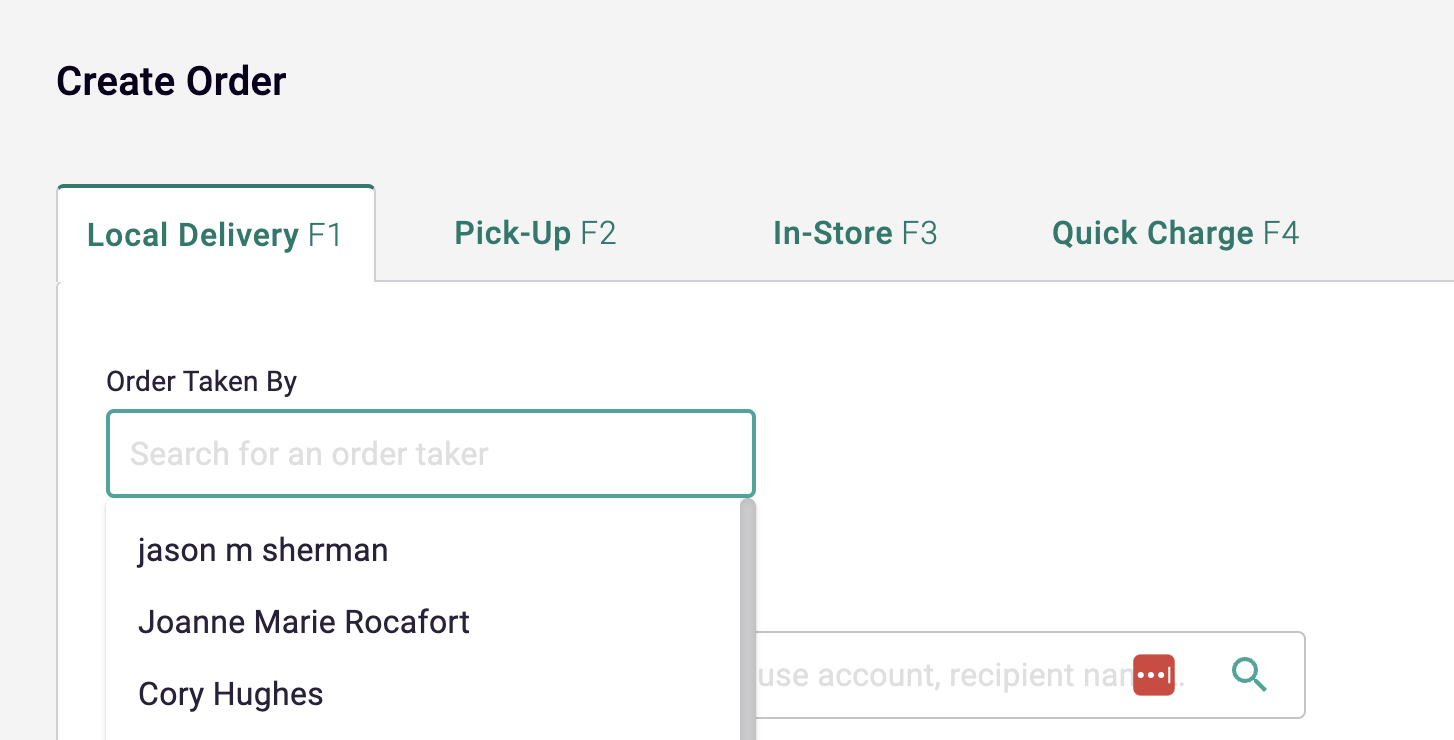
Asigna miembros del equipo como representantes de ventas o responsables de pedidos a través del Dashboard > Employees.
Customer Information (Información del Cliente)
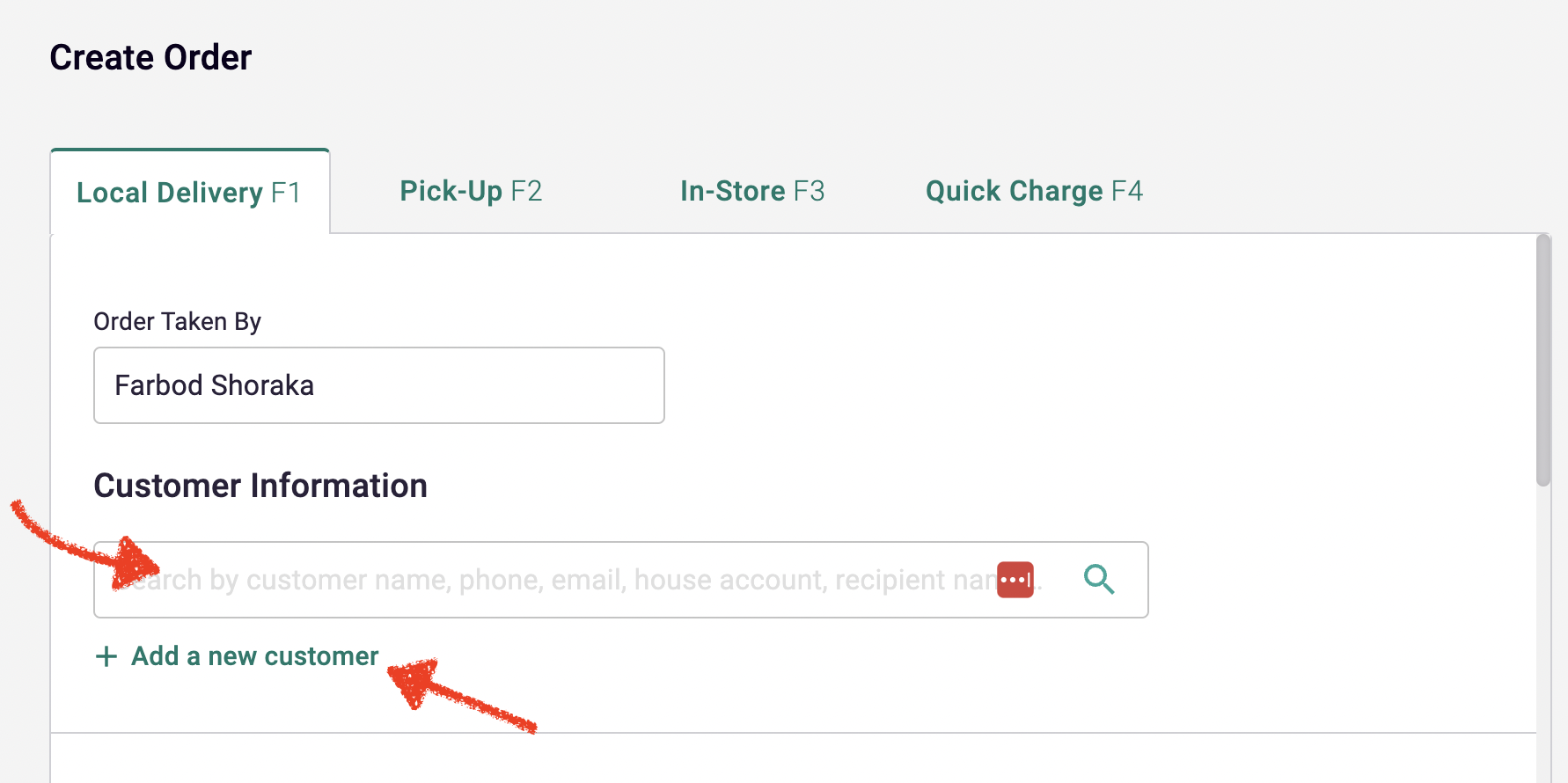
Puedes agregar la información del cliente de la siguiente manera:
-
Clientes Existentes:
- Busca por nombre, número de teléfono, o correo electrónico.
- También puedes buscar cualquier destinatario asociado, House Account (Cuenta de la Casa), o Additional Contact (Contacto Addicional).
- Selecciona al cliente correcto desde el menú desplegable.
-
Clientes Nuevos:
- Selecciona Add a new customer (Agregar un nuevo cliente) y completa sus datos.
- El nuevo perfil se guardará en el sistema para pedidos futuros.
Detalles de Cumplimiento
Para Local Delivery (Entrega Local)
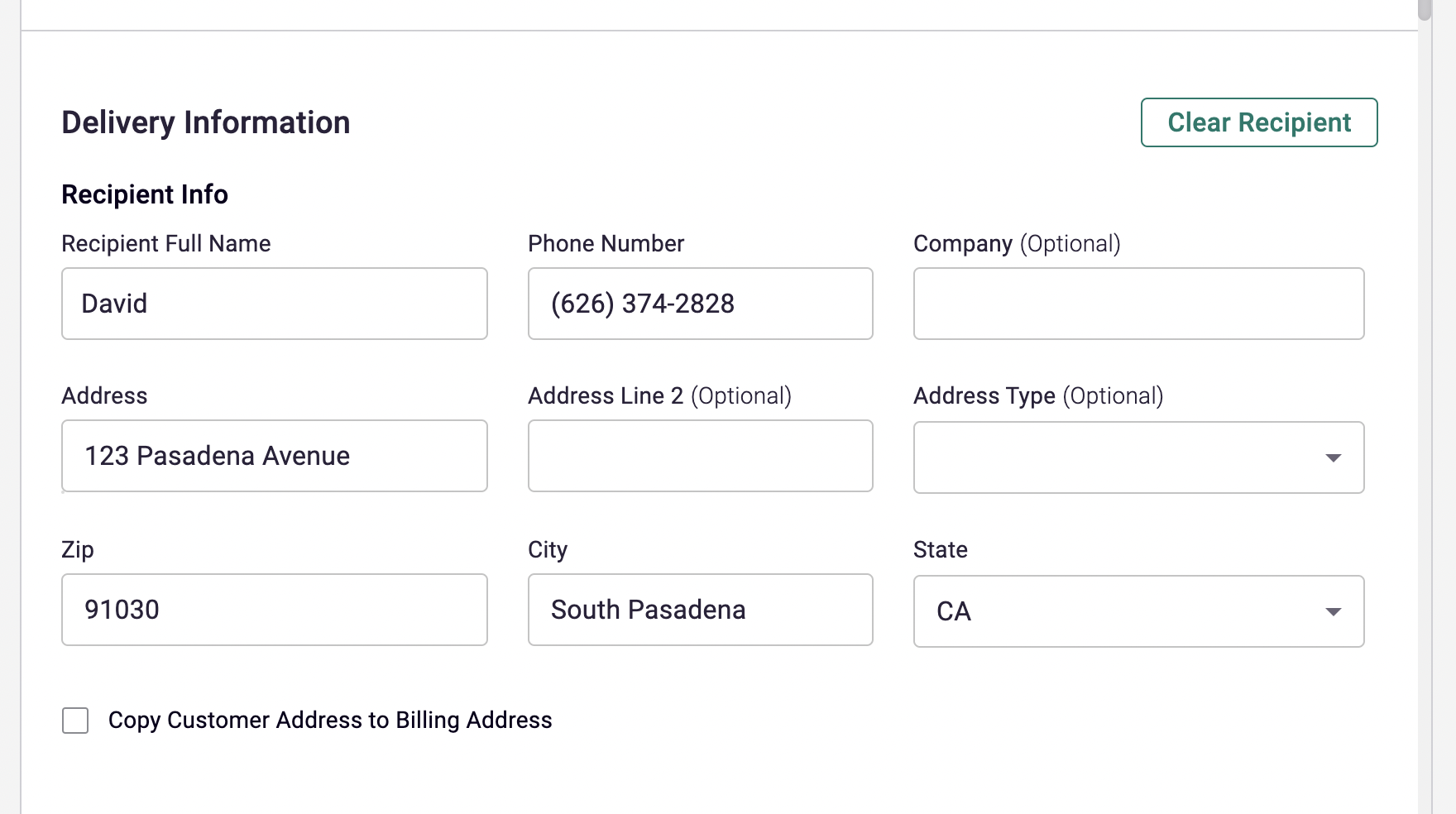
Recipient Info (Información del Destinatario)
- Clientes Existentes: Los destinatarios guardados se completarán automáticamente al escribir.
- Clientes Nuevos: Ingresa manualmente los datos del destinatario, que se guardarán para pedidos futuros.
- Autocompletar Dirección: Comienza a escribir una dirección para ver sugerencias, ahorrando tiempo y reduciendo errores.
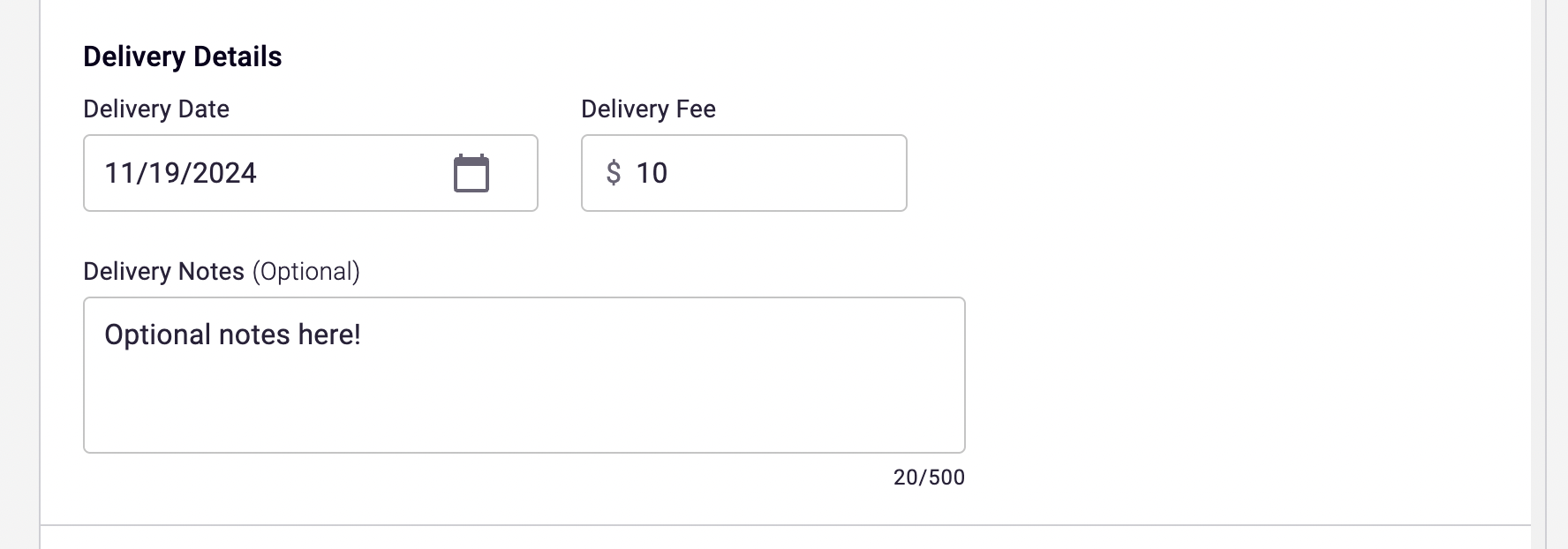
Delivery Details (Detalles de Entrega)
- Delivery Date (Fecha de Entrega): Usa el selector de fechas o elige Today/Tomorrow para programación rápida.
- Delivery Fee (Tarifa de Entrega): Se completa automáticamente según tus delivery zone settings (configuración de zonas de entrega), pero se puede ajustar manualmente.
- Delivery Notes (Notas de Entrega): Agrega instrucciones para el conductor. Esta nota aparecerá en el Delivery Router (Enrutador de Entregas).
For Pick-Up (Para Recogida en Tienda)
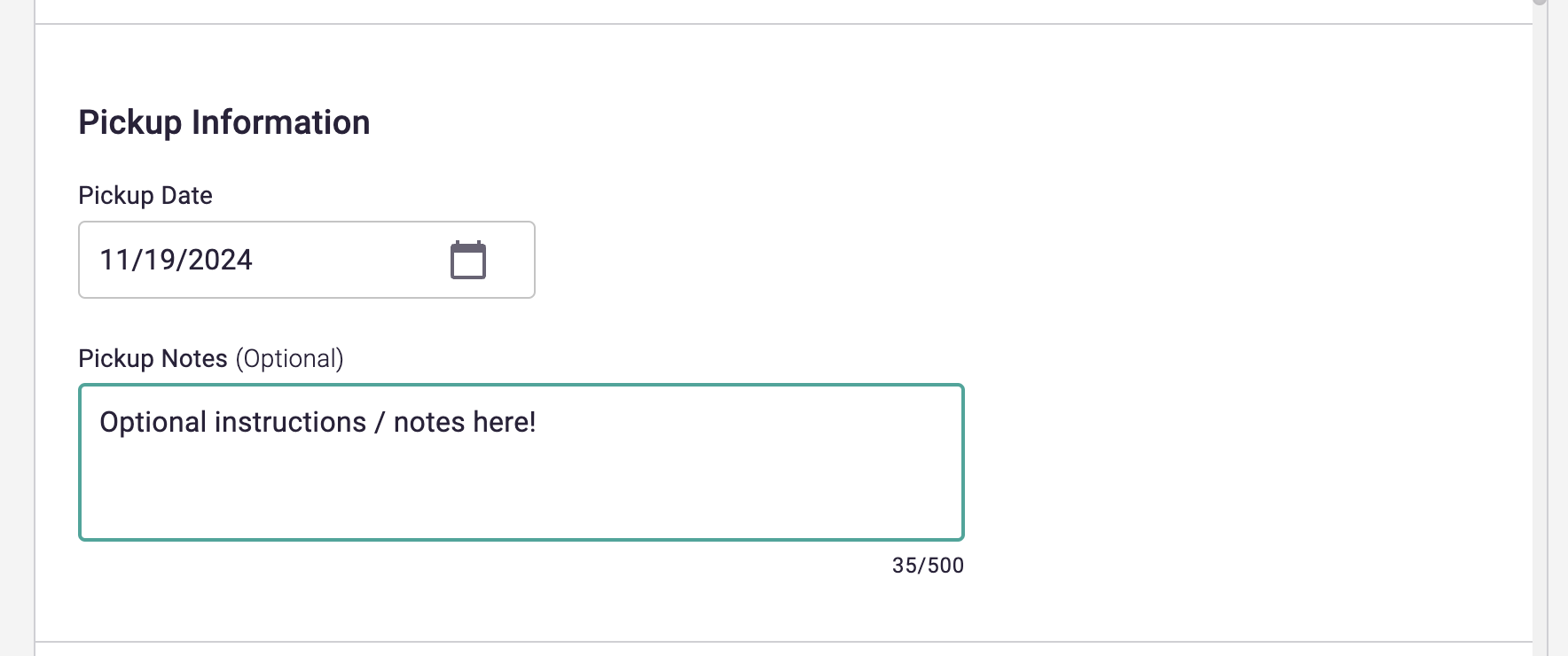
Pick-Up Information (Información de Recogida en Tienda)
- Pickup Date (Fecha de Pick-Up): Selecciona la fecha a través del ícono de calendario o elige Today/Tomorrow.
- Pickup Notes (Notas de Pick-Up): Agrega notas relevantes para tu equipo.
Agregar Artículos al Pedido
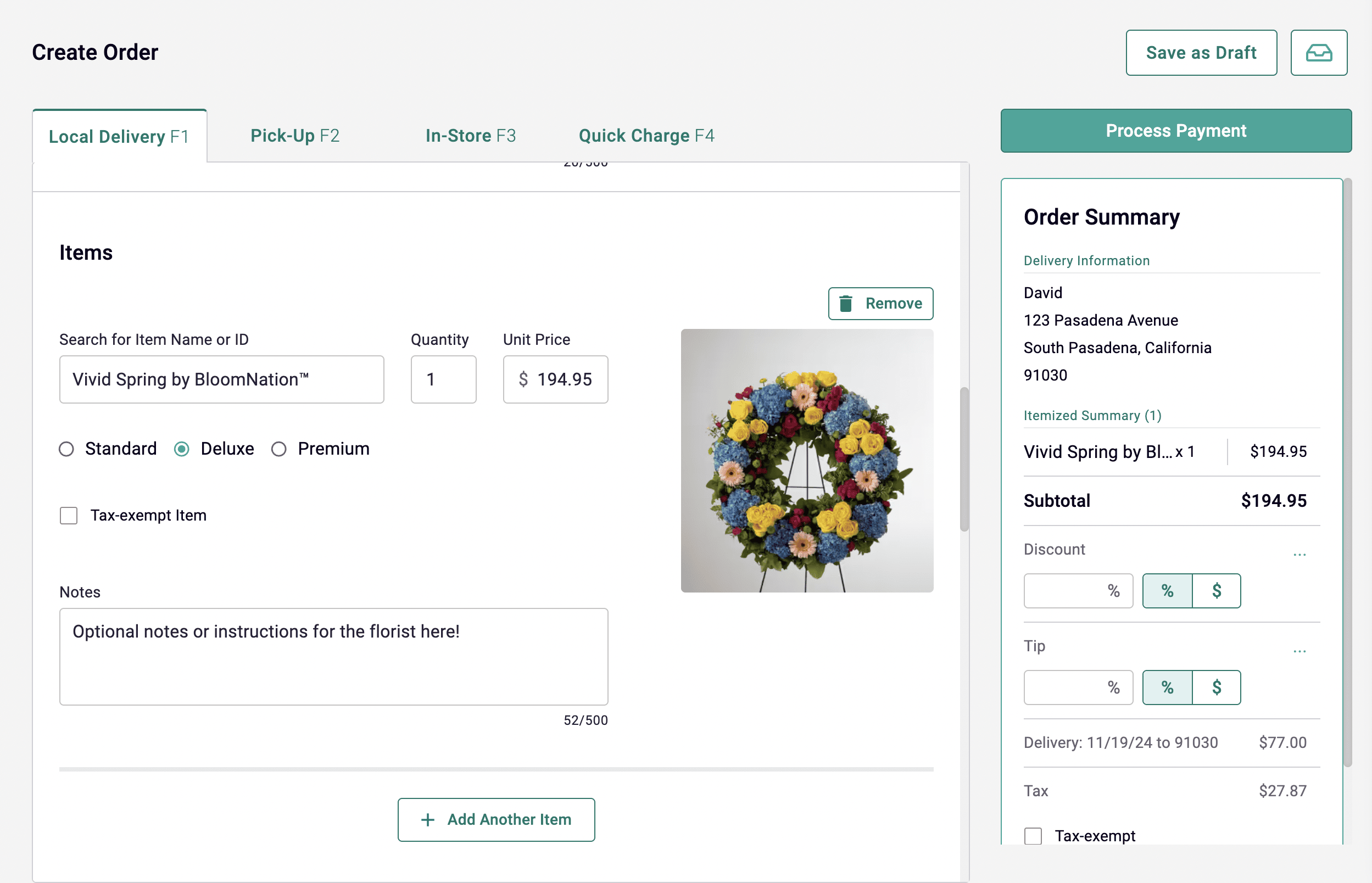
- Search for Item (Buscar Artículos): Escribe el nombre del producto para agregarlo al pedido. Los artículos deben existir en tu catálogo.
- Quantity (Cantidad): Por defecto es 1, pero se puede ajustar.
- Unit Price (Precio Unitario): Se completa automáticamente según tu catálogo; ajustable manualmente si es necesario.
- Tipo de Mejora: Elige entre las opciones Standard, Deluxe o Premium. El precio se actualizará en consecuencia.
- Tax-exempt Item (Artículo Exento de Impuestos): Marca esta casilla si aplica.
- Notes (Notas): Agrega instrucciones especiales para los diseñadores florales. Estas aparecerán en los detalles impresos del pedido.
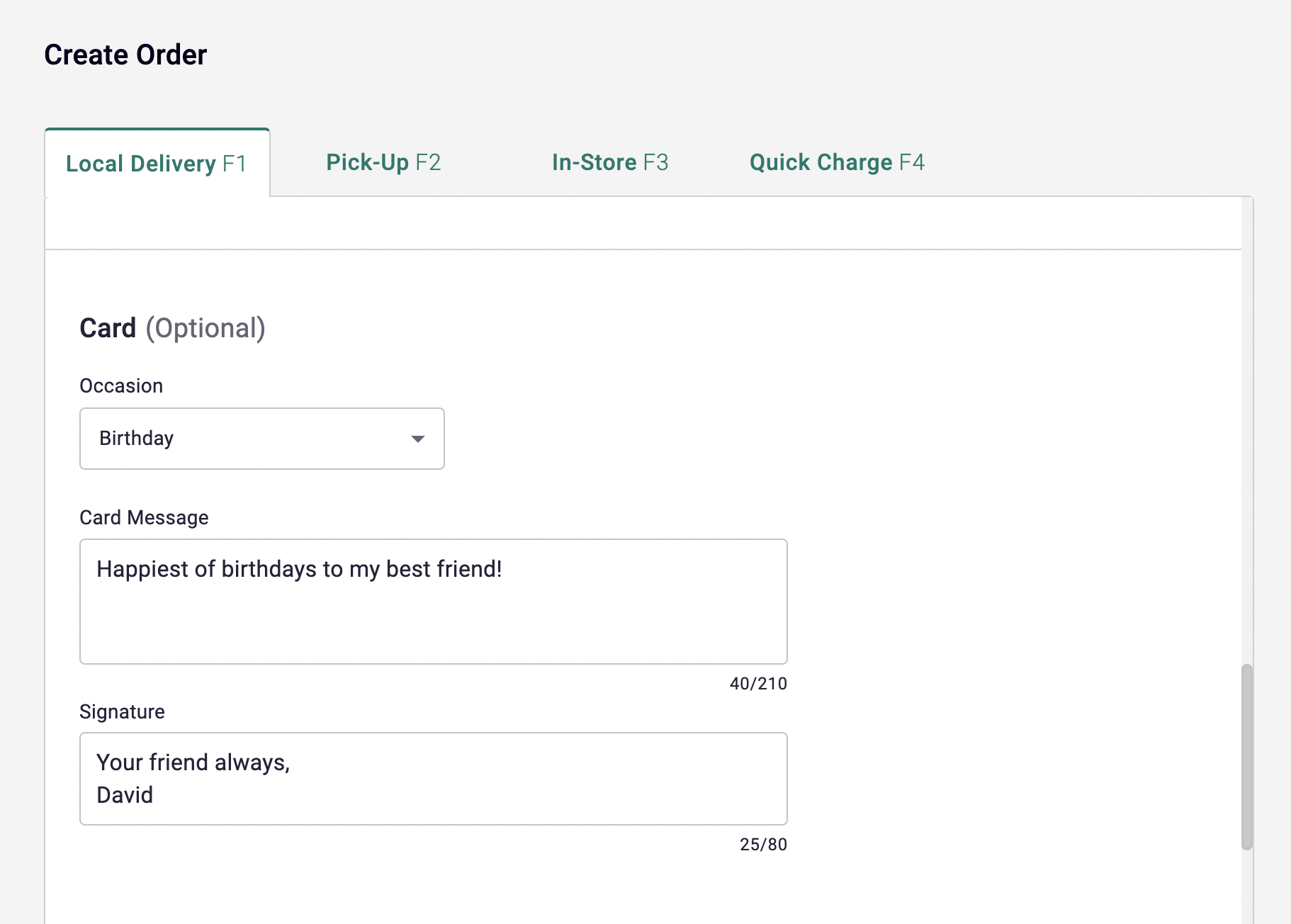
Card Message (Mensaje en la Tarjeta)
Para los clientes que deseen agregar una tarjeta, puedes incluir:
- Occasion (La Ocasión).
- Card Message (El Mensaje en la Tarjeta).
- Signature (Una Firma).
Información de Pago
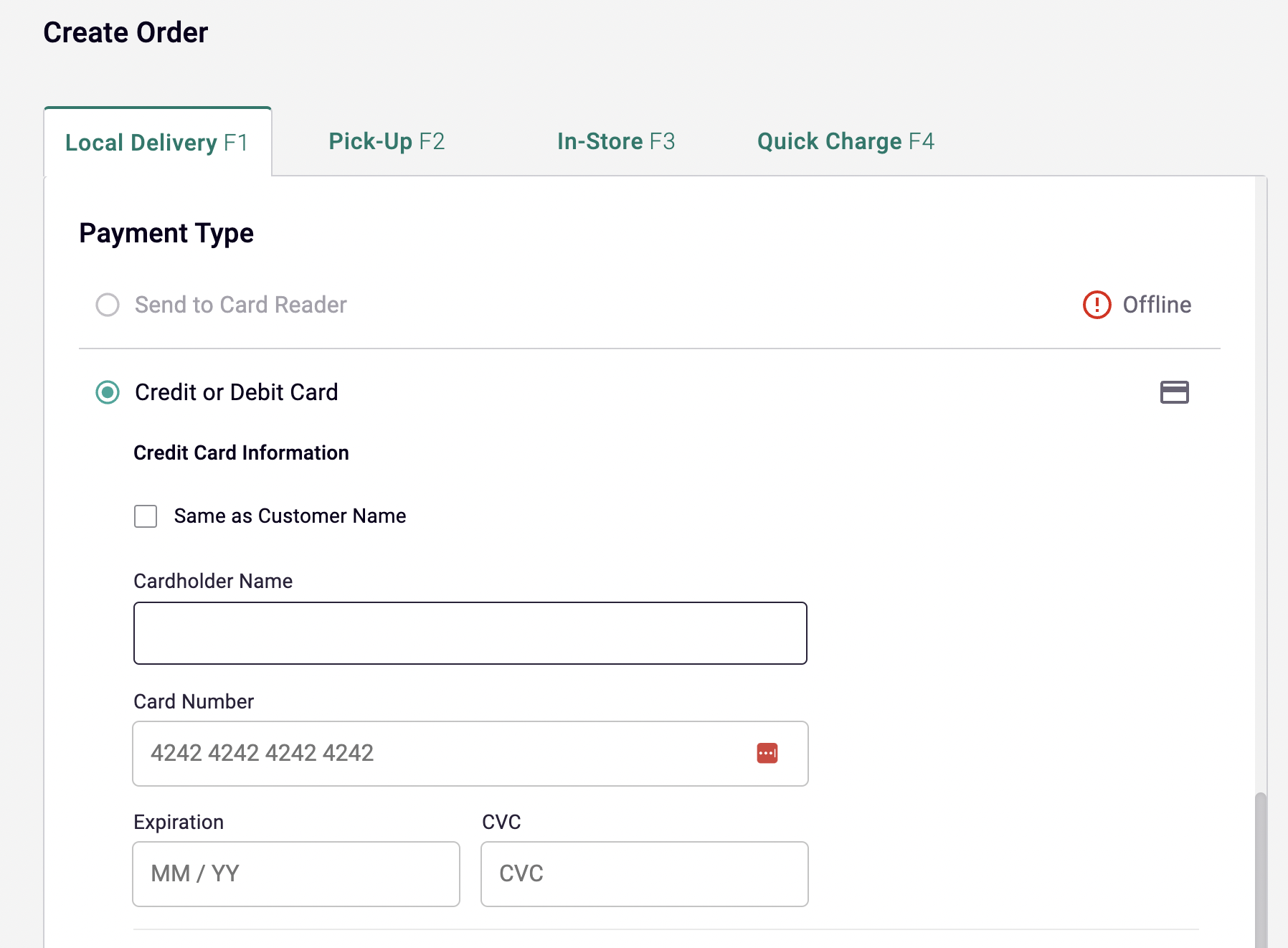
Payment Type (Opciones de Pago)
- Card Reader (Lector de Tarjetas): Envía la solicitud de pago al lector conectado. Si no está conectado, mostrará “Offline”.
- Credit or Debit Card (Tarjeta de Crédito/Débito): Completa automáticamente los detalles seleccionando Same as Customer Name (Mismo que el Nombre del Cliente).
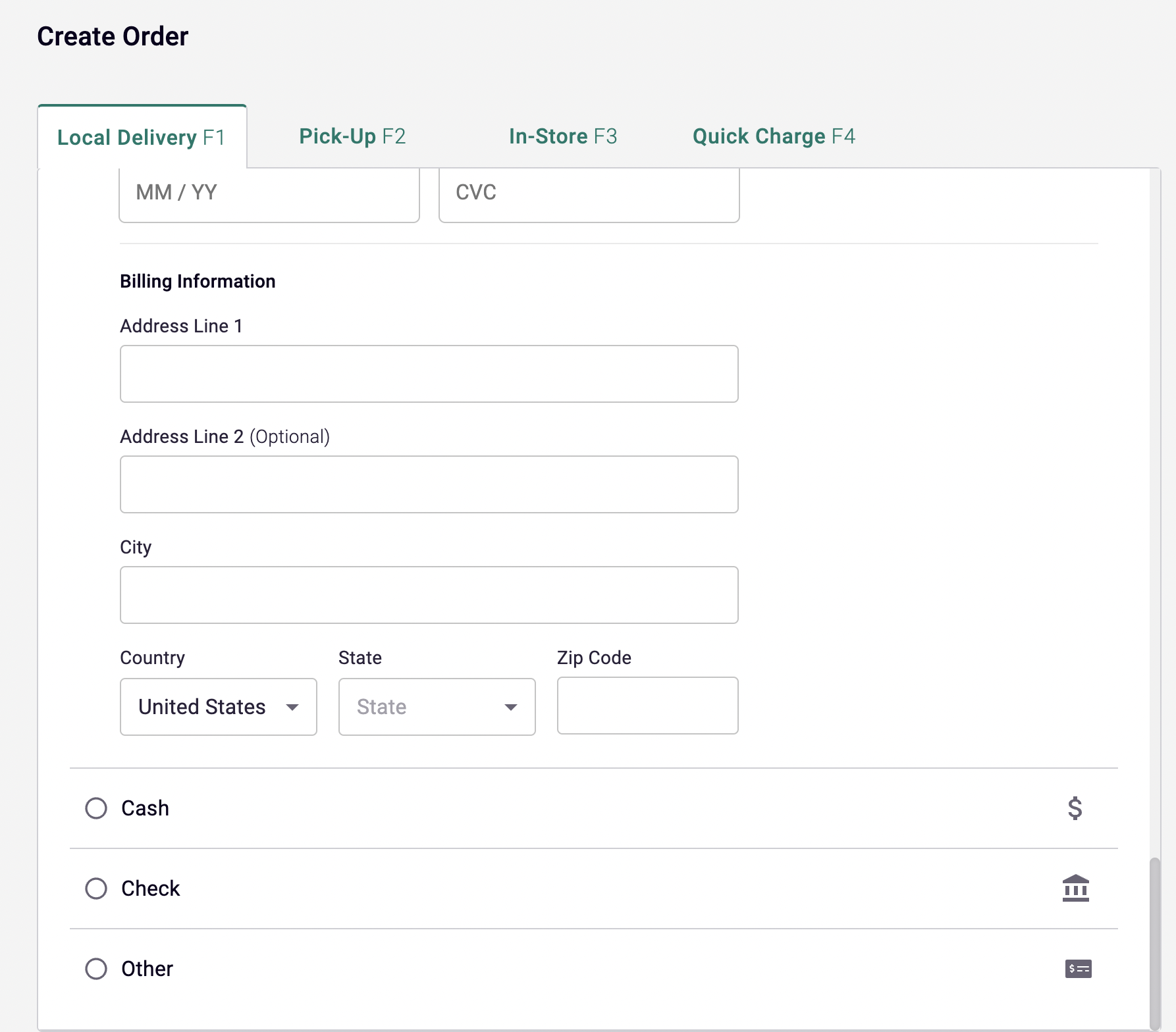
- Other Payment Methods (Otros Métodos de Pago): Incluyen Cash (Efectivo), Check (Cheque), House Account (Cuenta de la Casa), o Other (Otro).
Order Summary (Resumen del Pedido)
Antes de finalizar, revisa los siguientes detalles:
- Customer Information (Información del Cliente)
- Fulfillment Information (Información de Cumplimiento)
- Itemized Summary (Resumen Detallado): Muestra el nombre del producto, cantidad, precio y subtotal.
- Discounts (Descuentos): Aplica un porcentaje o descuento en valor.
- Tip (Propina): Agrega una propina como porcentaje o monto fijo.
- Delivery Fee (Tarifa de Entrega)
- Tax (Impuestos): Marca como exento de impuestos si aplica.
- Grand Total (Gran Total)
Finalizar el Pedido
- Process Payment (Procesar Pago): Completa el pedido y procesa el pago.
- Save as Draft (Guardar como Borrador): Guarda el pedido para completarlo más tarde.
Gestión de Borradores
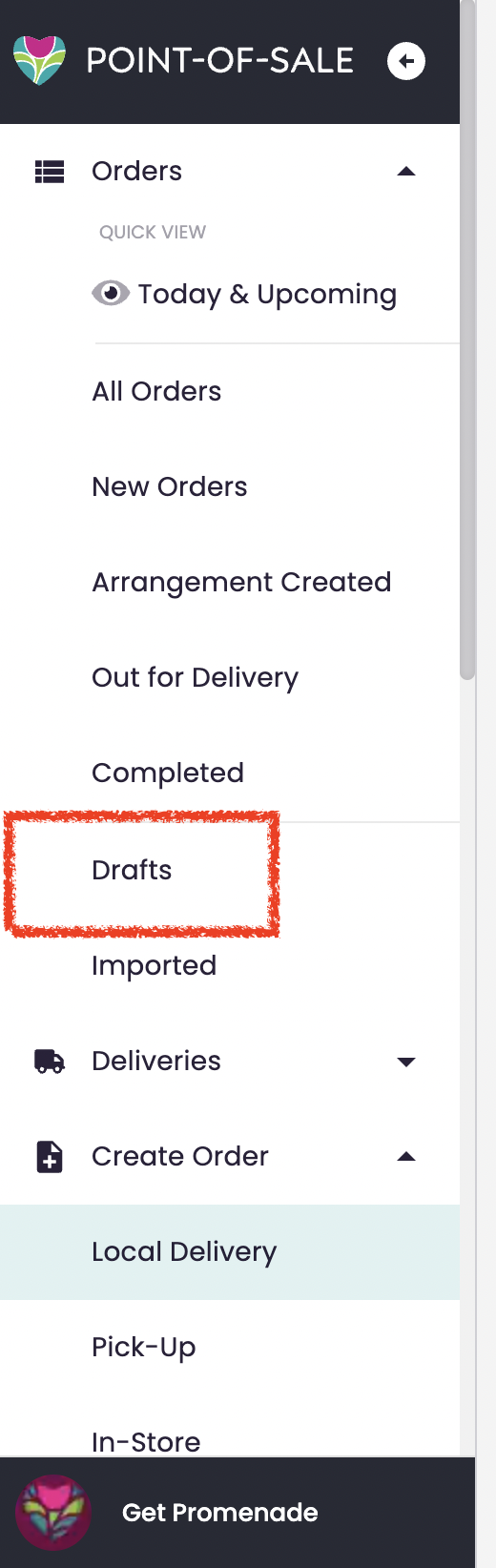
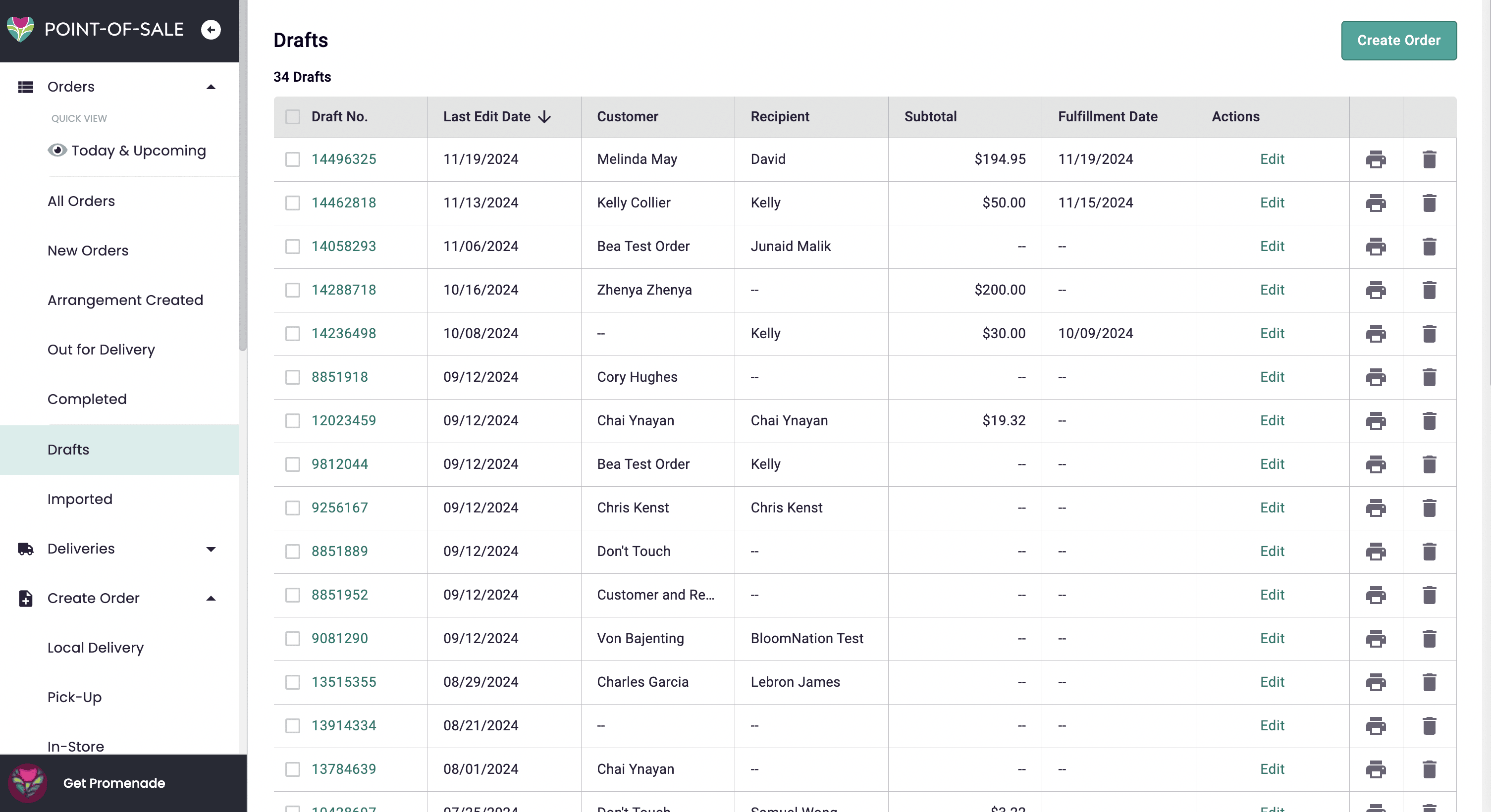
Los pedidos guardados como Drafts (borradores) son accesibles a través del ícono Drafts y se pueden gestionar en la página Drafts:
- Edita el borrador.
- Imprime el borrador.
- Elimínalo si ya no es necesario.
Quick Charge (Cobro Rápido)
La pestaña Quick Charge es ideal para pedidos o cobros rápidos con pasos mínimos.
¿Necesitas Ayuda?
Si necesitas asistencia para crear o gestionar pedidos en tu PoS, por favor contacta a nuestro equipo de soporte aquí.