
Crear un Pedido de Suscripción para un Cliente
Crear un Pedido de Suscripción para un Cliente
¡Las suscripciones facilitan la vida tanto para ti como para tus clientes! Ofrecen una forma conveniente para que los clientes reciban flores frescas de manera regular, al tiempo que ayudan a tu negocio a mantener ingresos constantes. Además, te ahorran tiempo en el procesamiento manual de pedidos y garantizan ventas recurrentes.
Crear una Suscripción
1. Accede a la Pestaña de Suscripciones
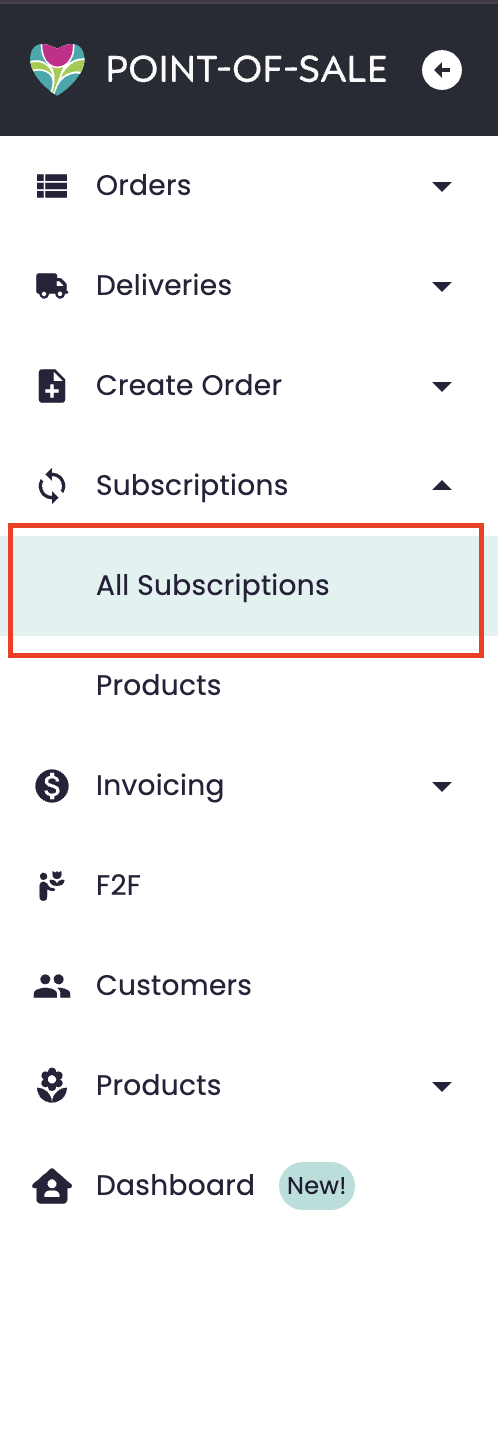
- Ve a la sección de Subscriptions (Suscripciones) en el Point of Sale (Punto de Venta).
- Haz clic en All Subscriptions (Todas las Suscripciones).
2. Inicia una Nueva Suscripción
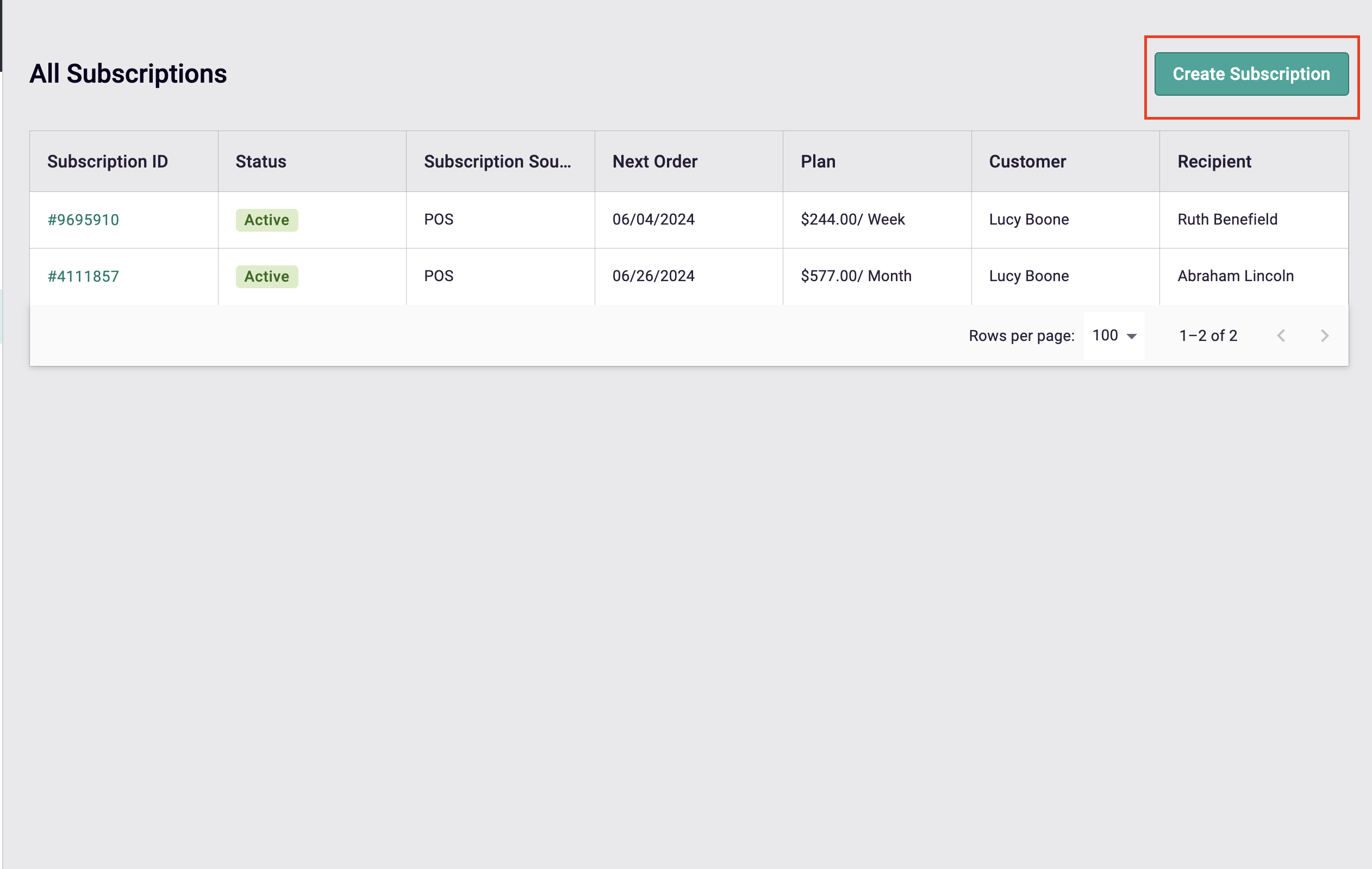
- Haz clic en el botón Create Subscription (Crear Suscripción) en la esquina superior derecha.
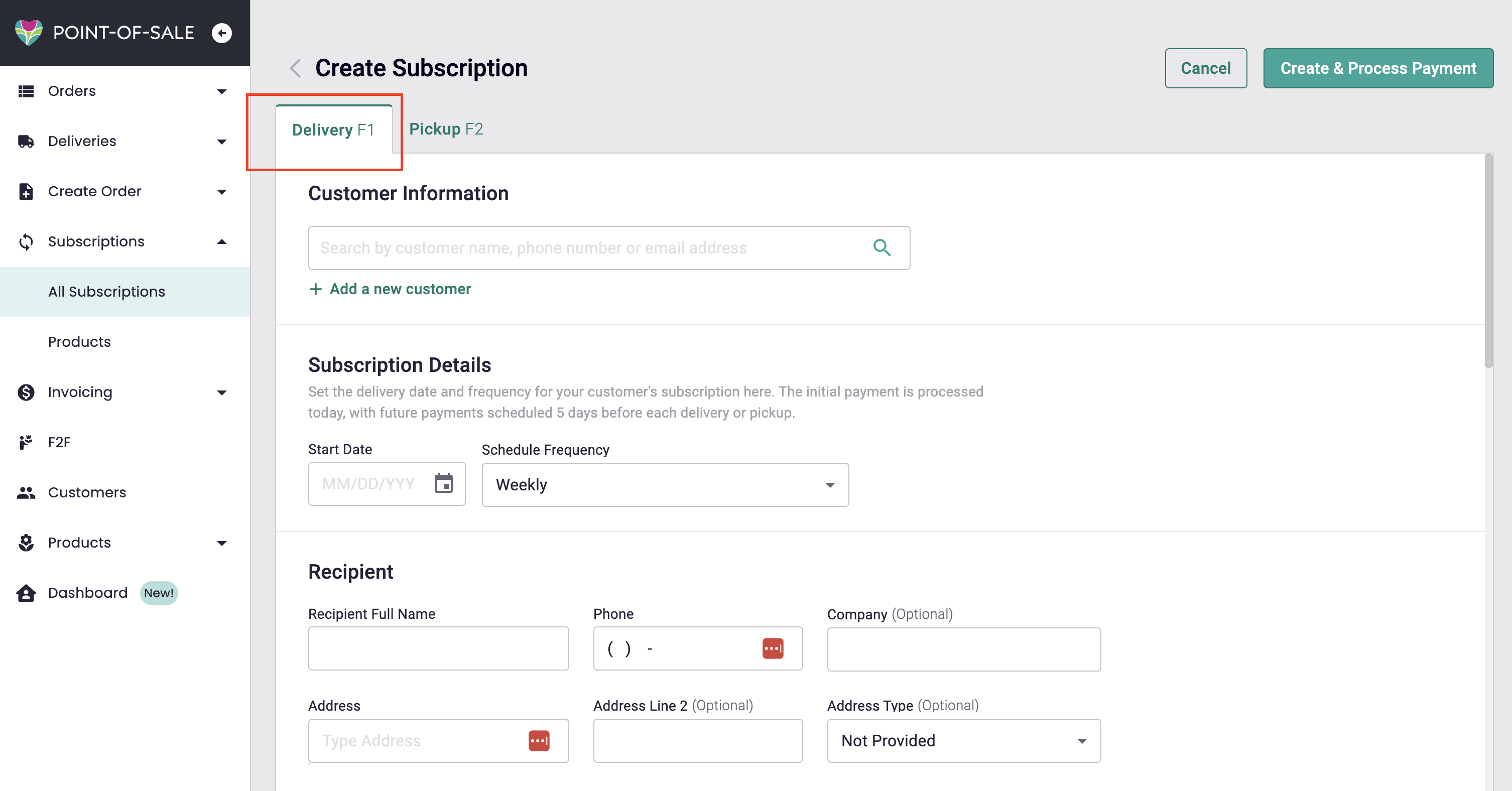
- Selecciona Delivery (Entrega) o Pickup (Recogida en Tienda).
3. Agrega la Información del Cliente
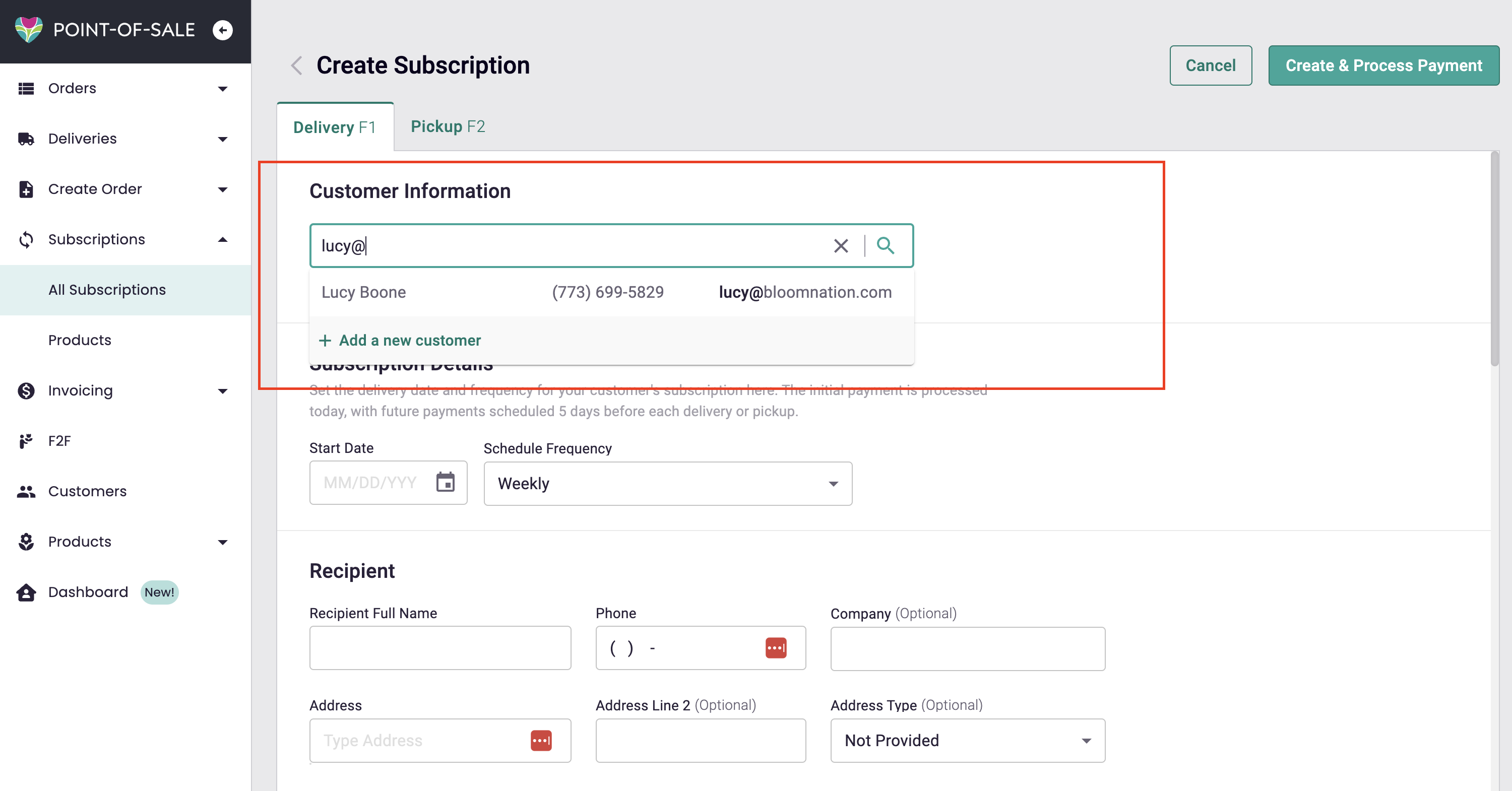
- Busca un cliente existente por nombre, número de teléfono o correo electrónico, o crea un nuevo perfil de cliente.
- Agrega cualquier nota interna relacionada con el cliente o el pedido (opcional).
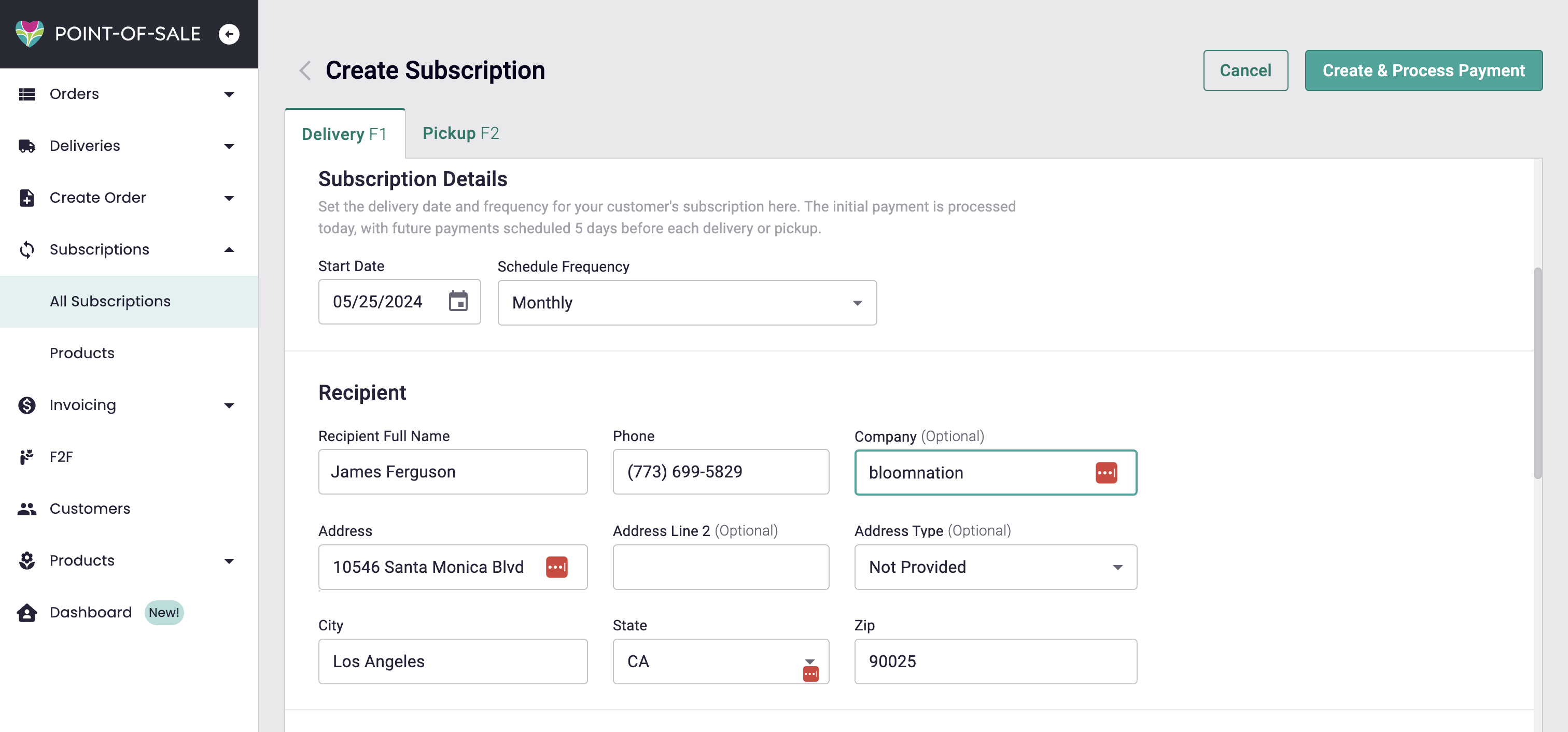
4. Configura los Detalles de la Suscripción
-
Start Date (Fecha de Inicio): Elige cuándo debe comenzar la suscripción (por defecto es Today).
-
Schedule Frequency (Frecuencia de la Suscripción): Selecciona cada cuánto tiempo el cliente recibirá su pedido:
- Weekly (Semanal)
- Bi-Weekly (Quincenal)
- Monthly (Mensual)
- Seasonal - Quarterly (Por Temporada - Cada Tres Meses)
- Yearly (Anual)
-
Información del Destinatario: Ingresa el nombre, número de teléfono y dirección del destinatario. El nombre de la empresa es opcional.
5. Selecciona los Productos de la Suscripción
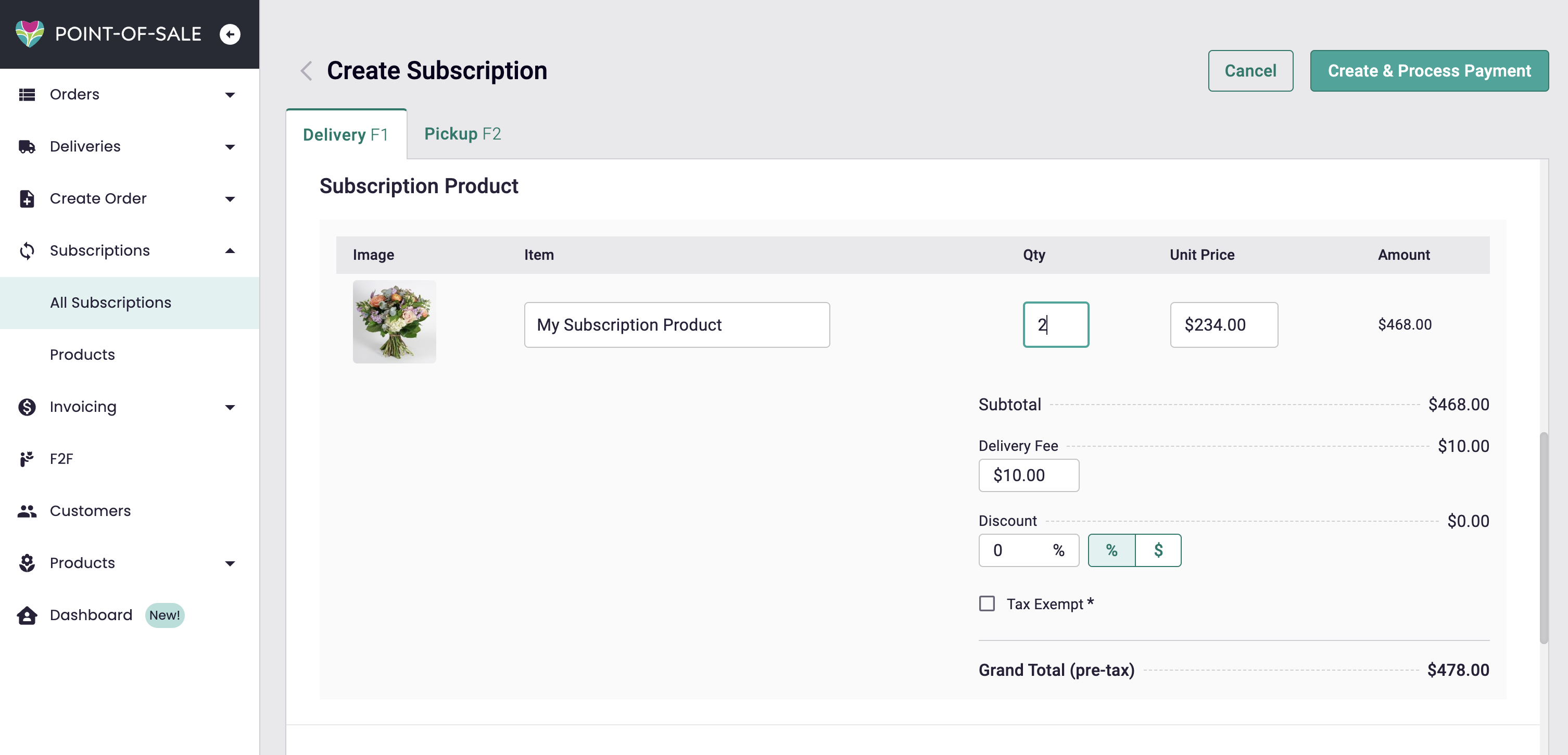
- Elige un producto de los artículos de suscripción disponibles.
- Si el producto tiene opciones Estándar, Deluxe y Premium, cada versión se listará por separado.
- Para agregar varios productos, haz clic en Add New Product (Agregar Nuevo Producto) y selecciona los artículos adicionales.
6. Revisa y Confirma los Detalles del Pedido
- Verifica el subtotal, la tarifa de entrega, los descuentos y las exenciones de impuestos.
- La tarifa de entrega se aplicará según la configuración en tus Settings.
7. Elige un Método de Pago
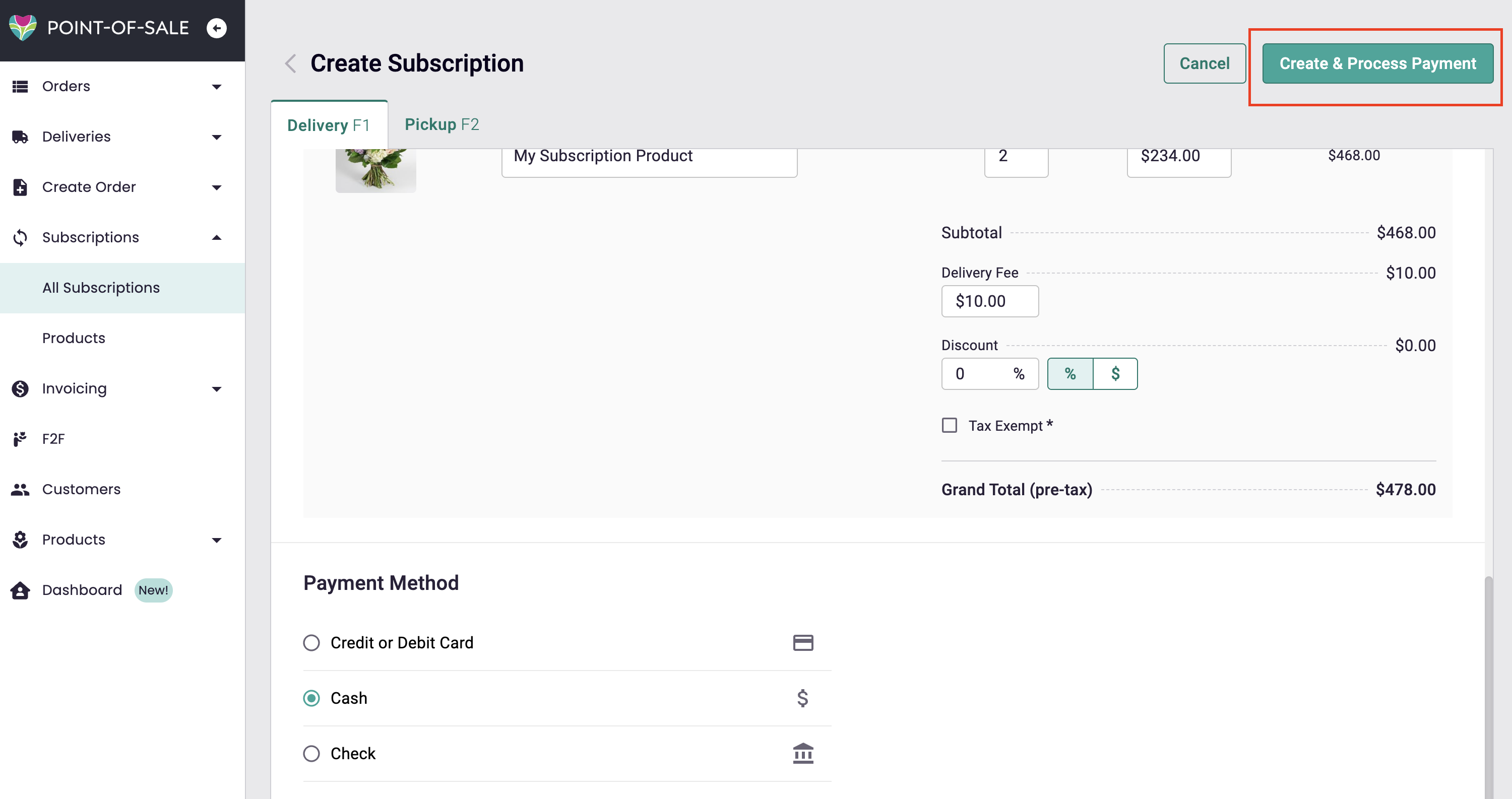
-
Las opciones de pago disponibles incluyen:
- Card reader (Lector de Tarjetas)
- Credit/debit card - new or saved (Tarjeta de Crédito/Débito - nueva o guardada)
- Cash (Efectivo)
- Check (Cheque)
- Other (Otro)
- House Account, if applicable to that customer (Cuenta de la Casa, si aplica para ese cliente)
8. Finaliza la Suscripción
- Haz clic en Create & Process Payment (Crear y Procesar Pago) en la esquina superior derecha para completar la suscripción.
- Si hay algún problema, el sistema te notificará.
- Una vez procesado correctamente, serás dirigido a la página de Order Details (Detalles del Pedido) y la suscripción aparecerá automáticamente en tu cola de pedidos.
¡Eso es todo! Has configurado con éxito una suscripción para un cliente. Ofrecer este servicio no solo mejora la experiencia del cliente, sino que también fortalece las relaciones a largo plazo con tu tienda. ¡Felices ventas!