
Gestión de Suscripciones
Updated View in English
Gestión de Suscripciones
Página de Detalles de la Suscripción:
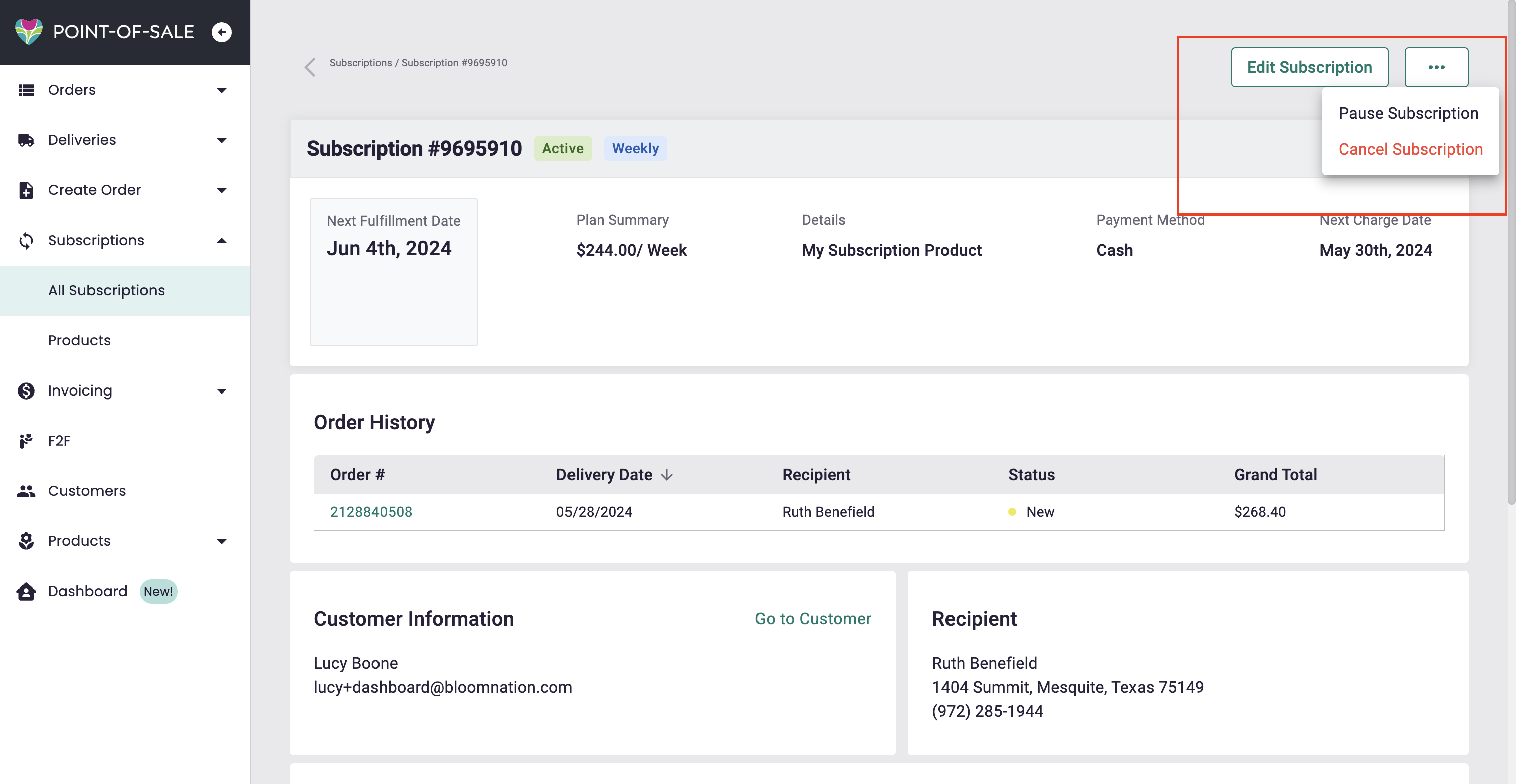
Puedes acceder a la página de detalles de la suscripción navegando a All Subscriptions (Todas las Suscripciones) y haciendo clic en el Subscription ID (ID de Suscripción).
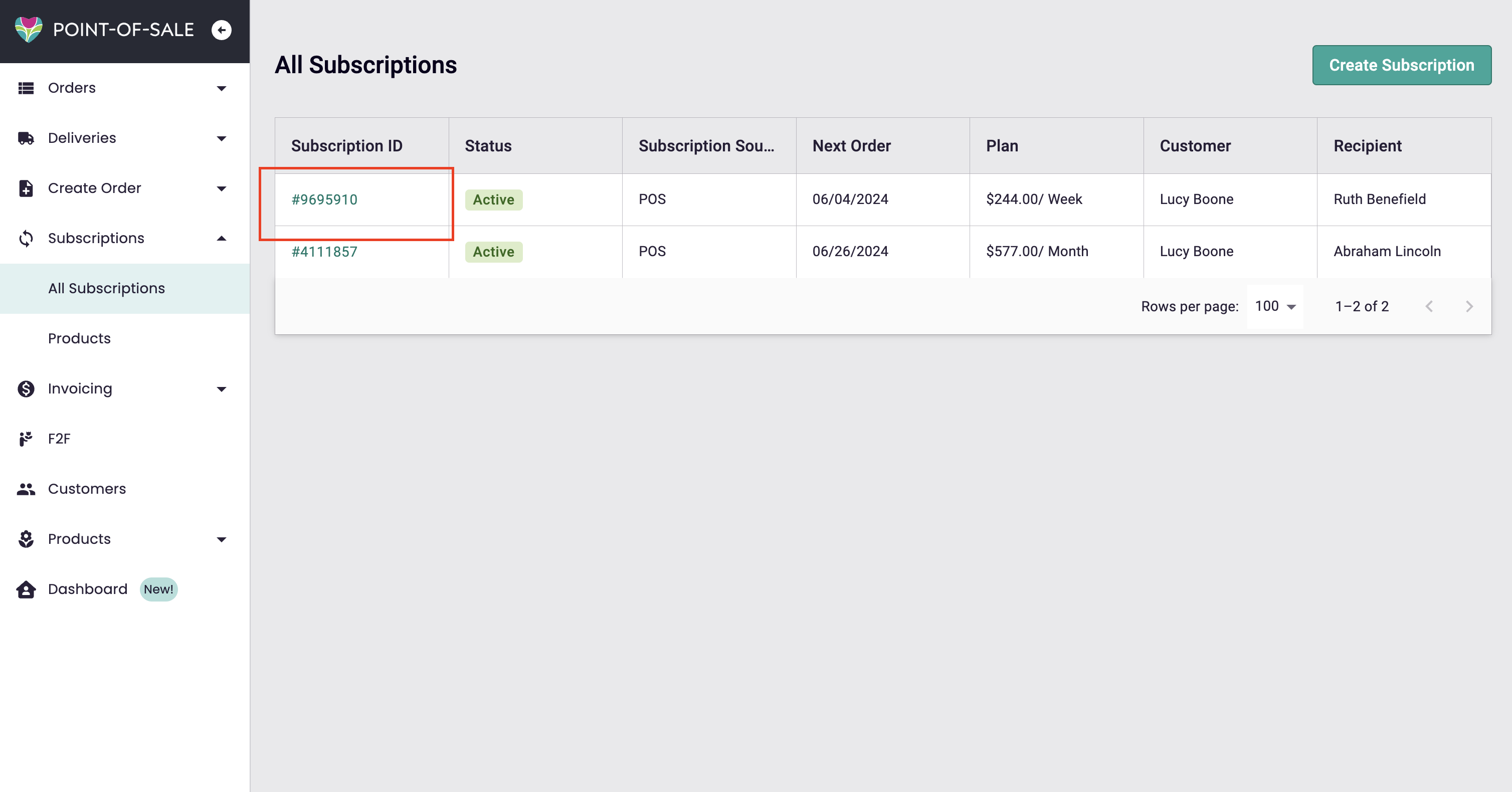
Una vez allí, puedes:
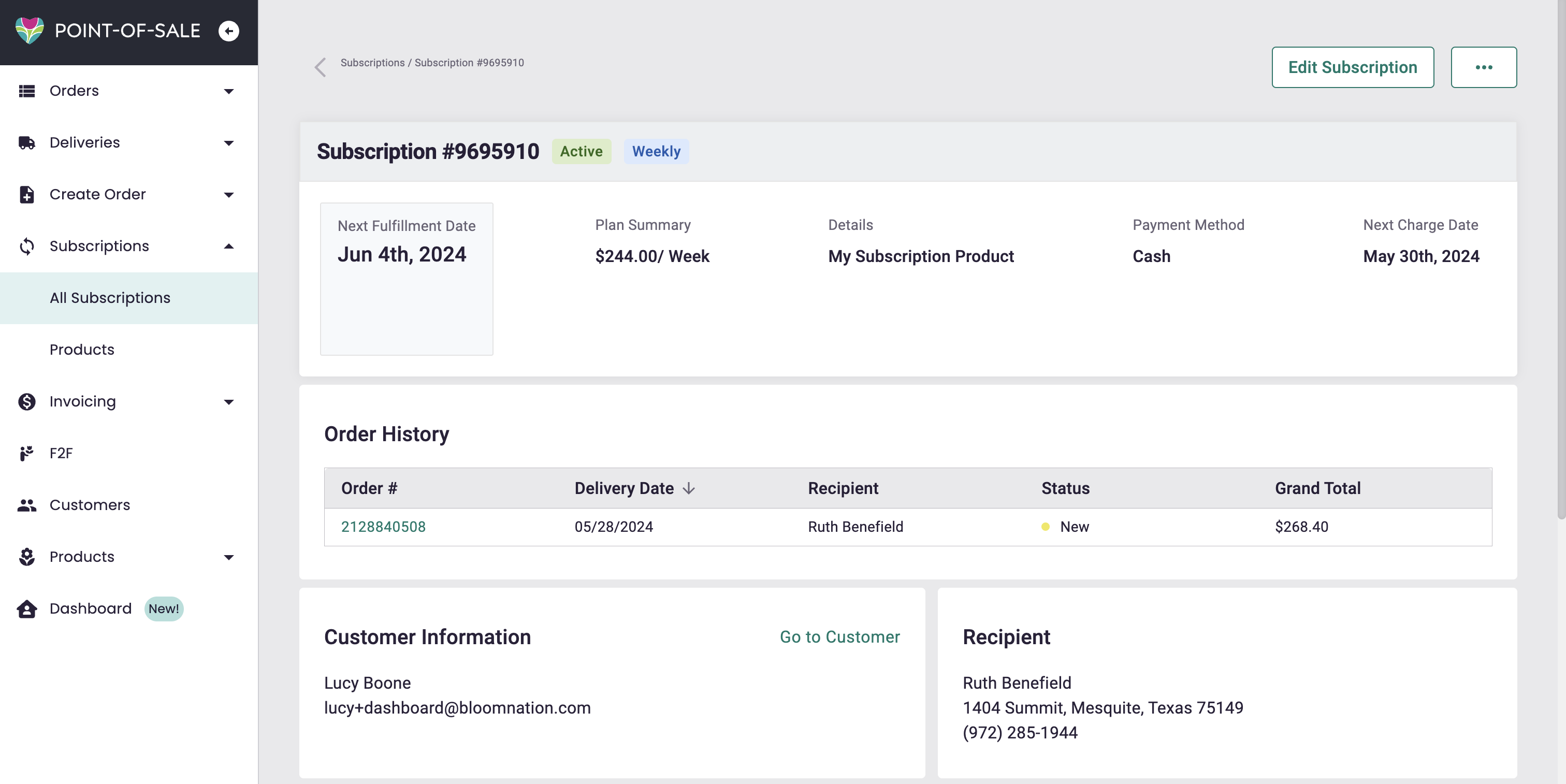
- Ver el estado, la frecuencia, la próxima fecha de cumplimiento, el método de pago, la próxima fecha de cobro y el historial de pedidos.
- Realizar acciones como editar, pausar o cancelar la suscripción (detalladas a continuación).
- Acceder a la información detallada del cliente y del destinatario.
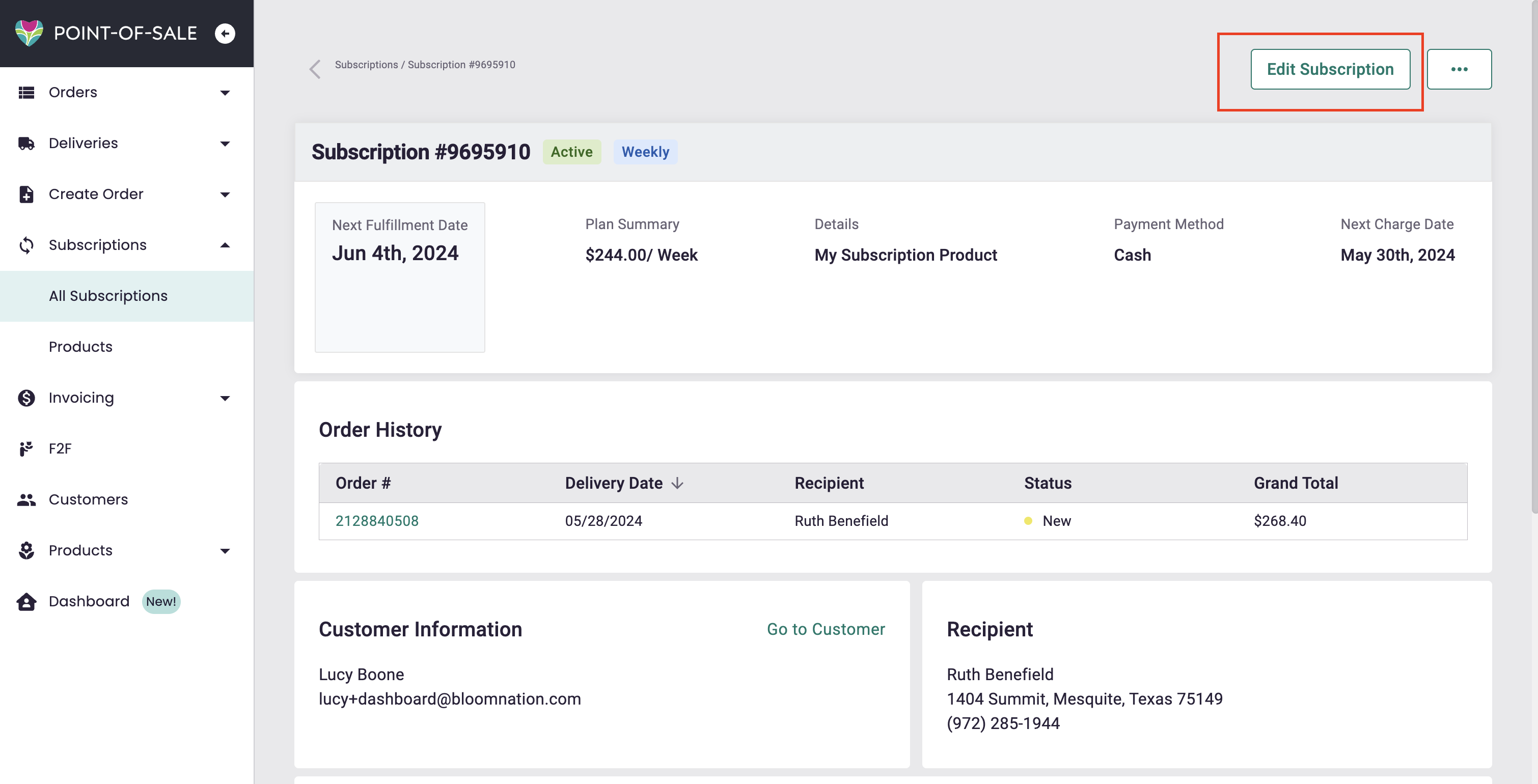
Editar una Suscripción:
- Edit Subscription Button (Editar Suscripción): Haz clic para editar la suscripción.
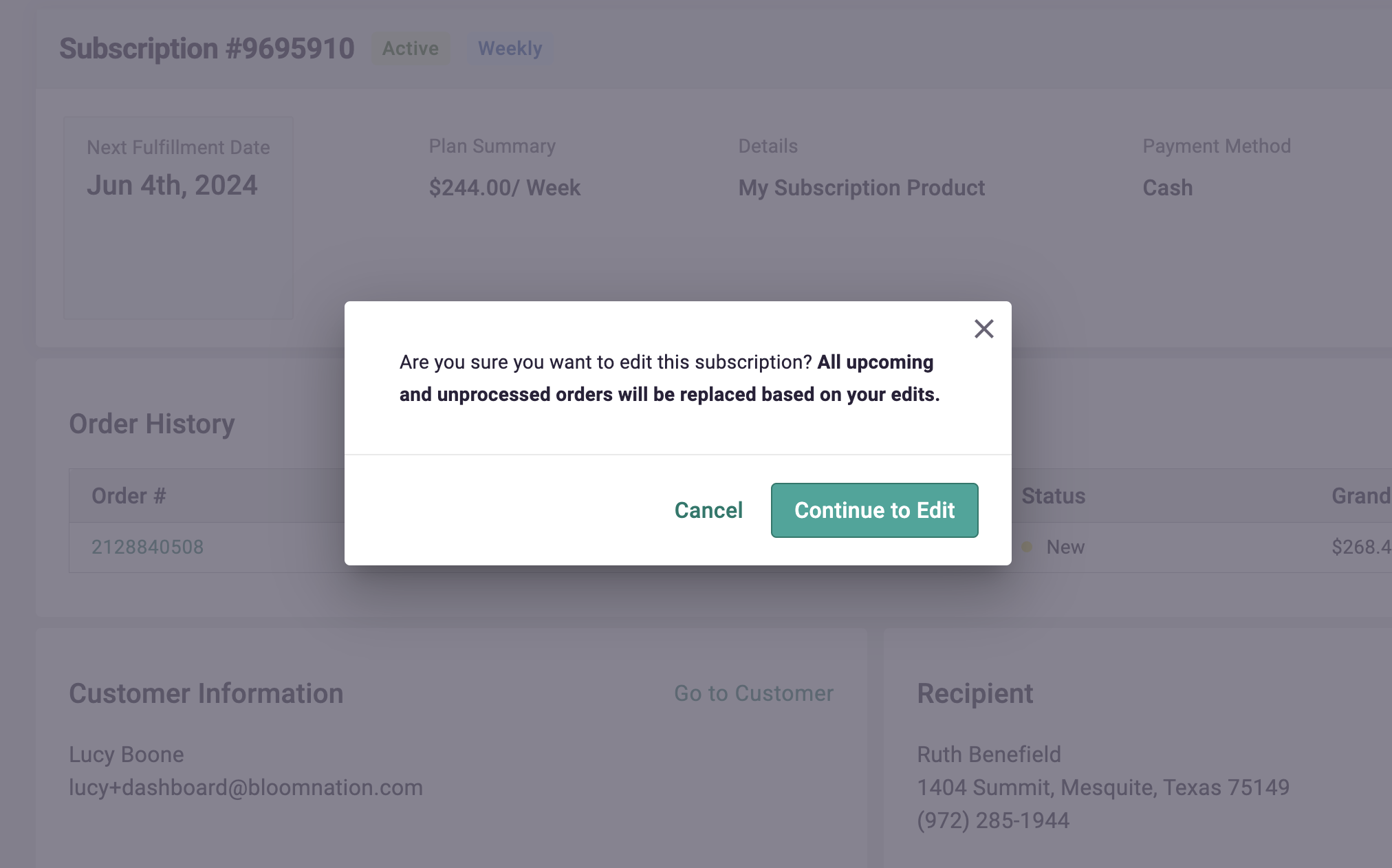
- Alerta: Confirma que deseas editar.
- Pantalla de edición: Similar a la pantalla de Create Subscription (Crear Suscripción). Completa la información relevante o realiza cambios. Ten en cuenta que si editas esta suscripción, TODOS los pedidos próximos y no procesados se actualizarán según estas modificaciones.
- Save Subscription (Guardar Suscripción): Haz clic para guardar los cambios.
Cancelar una Suscripción:
- Cancel Subscription Button (Cancelar Suscripción): Haz clic en el botón de elipsis ('...') en la parte superior derecha de la página y luego en Cancel Subscription.
- Alerta: Confirma la cancelación y toma nota de la fecha del último pedido.
- Estado cancelado: La suscripción no se puede reanudar, pero seguirá siendo visible.
Pausar una Suscripción:
- Pause Subscription Button (Pausar Suscripción): Haz clic en el botón de elipsis ('...') en la parte superior derecha de la página y luego en Pause Subscription.
- Alerta: Confirma la acción, teniendo en cuenta que los pedidos pendientes deben cancelarse si se pausa la suscripción.
- Reanudar suscripción: Se puede reanudar en cualquier momento.