
Clientes
Customers (Clientes)
La sección de Customers (Clientes) en su Point of Sale (Punto de Venta) de BloomNation está diseñada para ayudarlo a gestionar de manera eficiente su base de clientes y su información. Ya sea que un cliente realice un pedido a través de su Premium Site (Sitio Premium), el BloomNation Marketplace (Mercado BloomNation) o el Punto de Venta, su perfil se agrega automáticamente a su base de datos. También puede agregar clientes manualmente, editar sus detalles, gestionar múltiples contactos y hacer un seguimiento de los pedidos, métodos de pago y otros datos esenciales.
Esta guía lo llevará a través de todas las funciones disponibles en la sección de Customers, incluida la búsqueda, adición y gestión de perfiles de clientes y su información asociada. A continuación se muestra una referencia rápida de los temas tratados:
- Cómo encontrar un cliente
- Agregar un cliente
- Editar la información del cliente
- Contactos
- House Account (Cuenta de la Casa)
- Orders (Pedidos)
- Events & Invoices (Eventos y Facturas)
- Subscriptions (Suscripciones)
- Recipients & Addresses (Destinatarios y direcciones)
- Payment Methods (Métodos de pago)
- Datos útiles
- Soporte adicional
Cómo encontrar un cliente
En el Punto de Venta bajo la pestaña Customers (Clientes) > subpestaña Customers, puede buscar un cliente ingresando su nombre, número de teléfono o dirección de correo electrónico. También puede buscar por cualquier destinatario de pedido asociado, House Account (Cuenta de la Casa) o Additional Contact (Contacto Adicional).
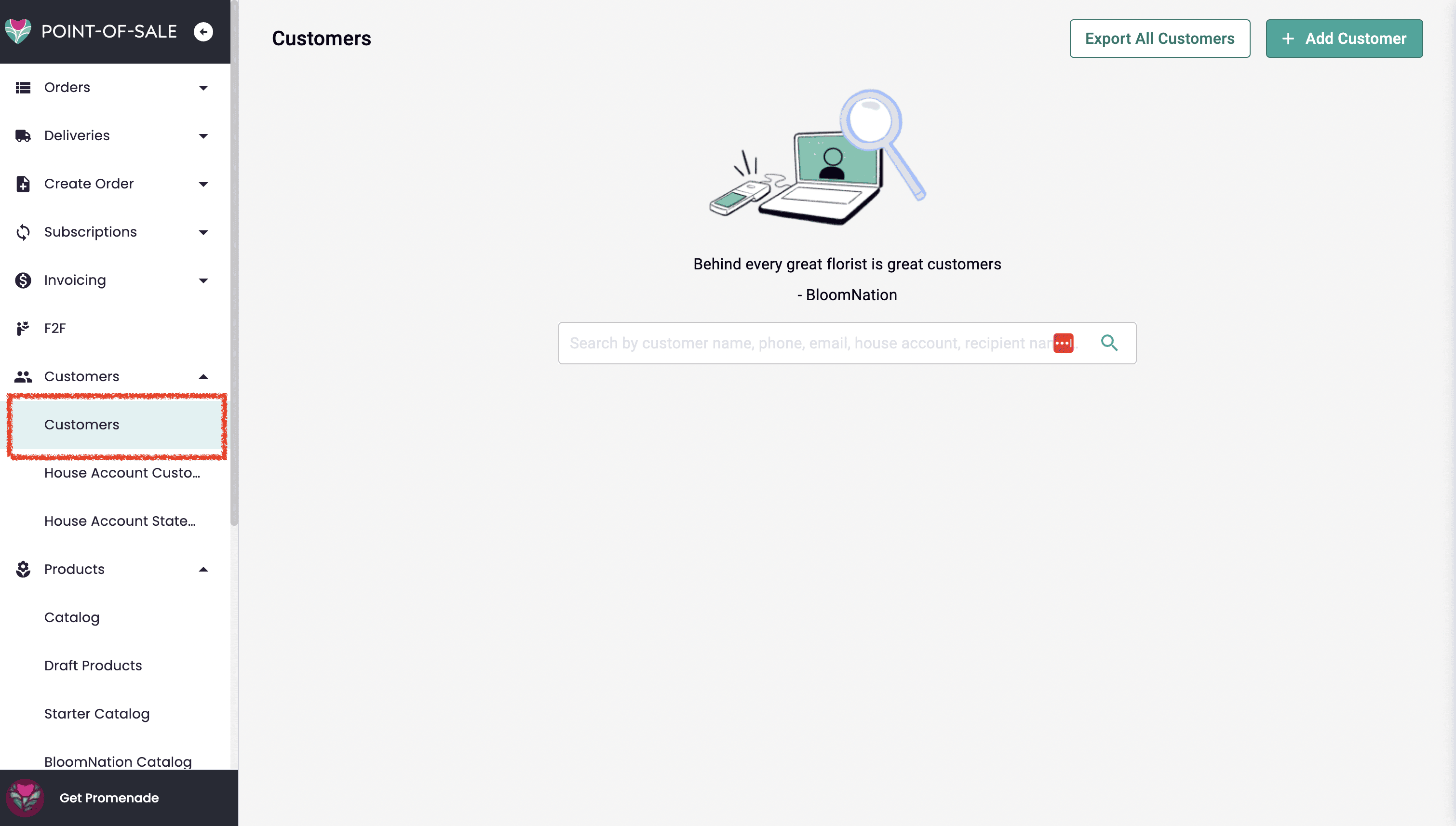
- Export All Customers (Exportar todos los clientes): Haga clic en el botón Export All Customers para descargar un archivo CSV con los perfiles de todos sus clientes.
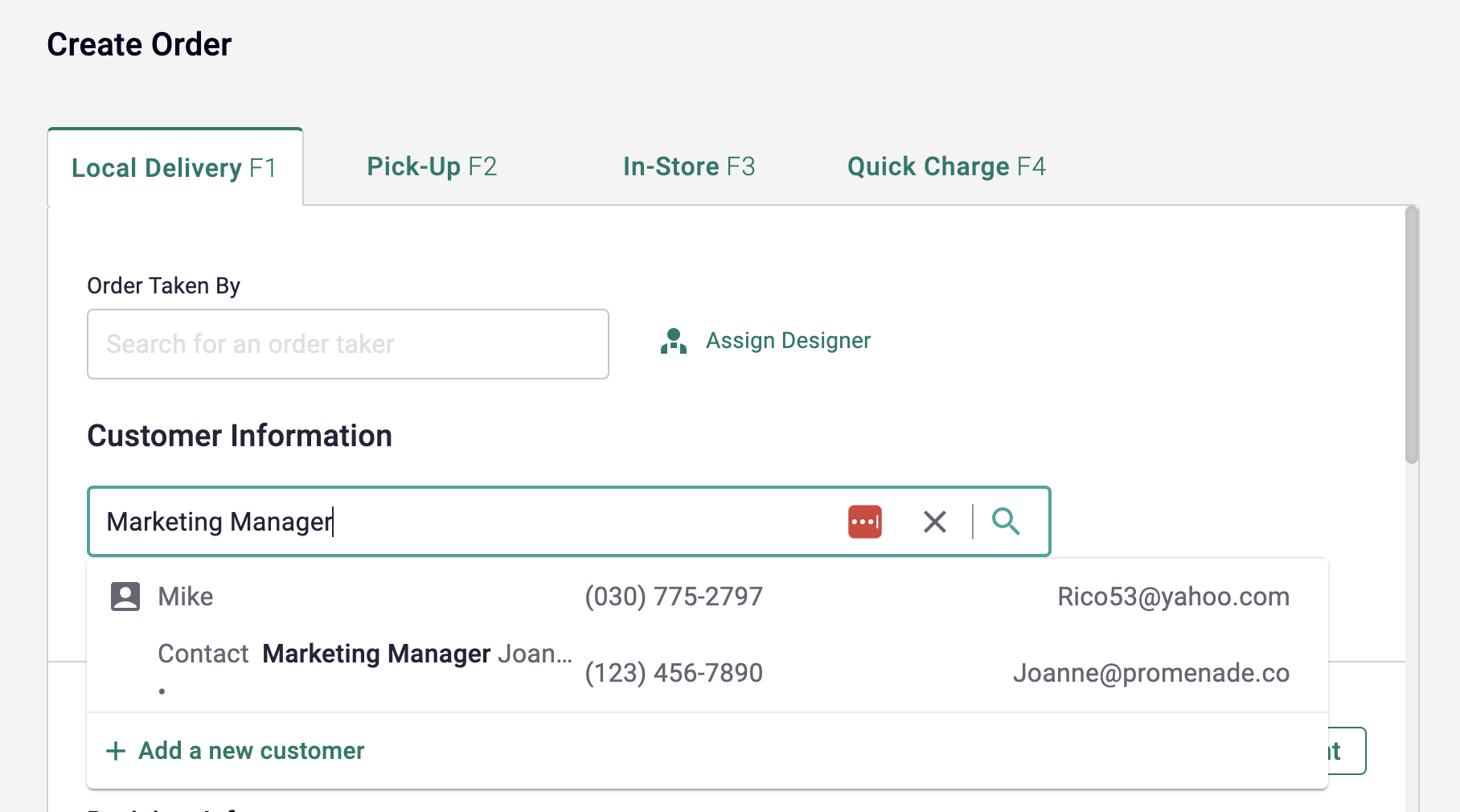
- Encontrar clientes a través de Additional Contacts (Contactos Adicionales): Al crear un pedido en la pestaña Create Order (Crear pedido), ahora puede encontrar un cliente buscando por un Additional Contact.
En la captura de pantalla a continuación, el cliente Mike se encuentra buscando su Additional Contact, Marketing Manager.
Agregar un cliente
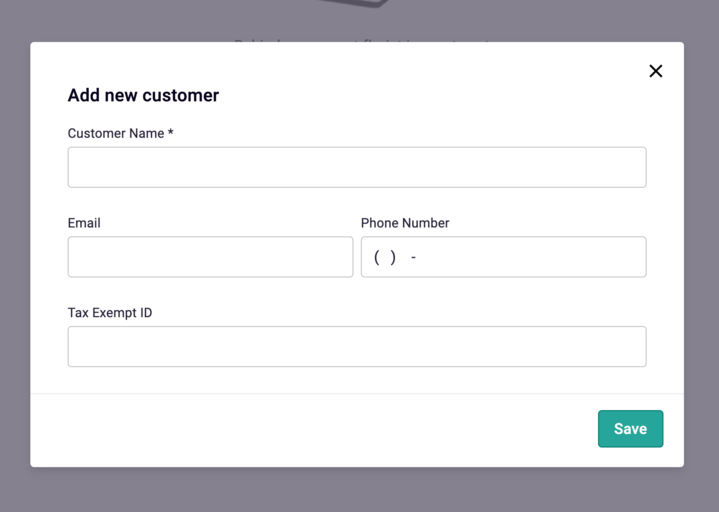
Para crear un nuevo perfil de cliente:
- Haga clic en el botón Add Customer (Agregar cliente) en la página de Customers (Clientes).
- Ingrese el Customer Name (Nombre del cliente) requerido.
- Opcionalmente, agregue detalles como su correo electrónico, número de teléfono y Tax Exempt ID (ID de exención fiscal) cuando sea aplicable.
Editar la información del cliente
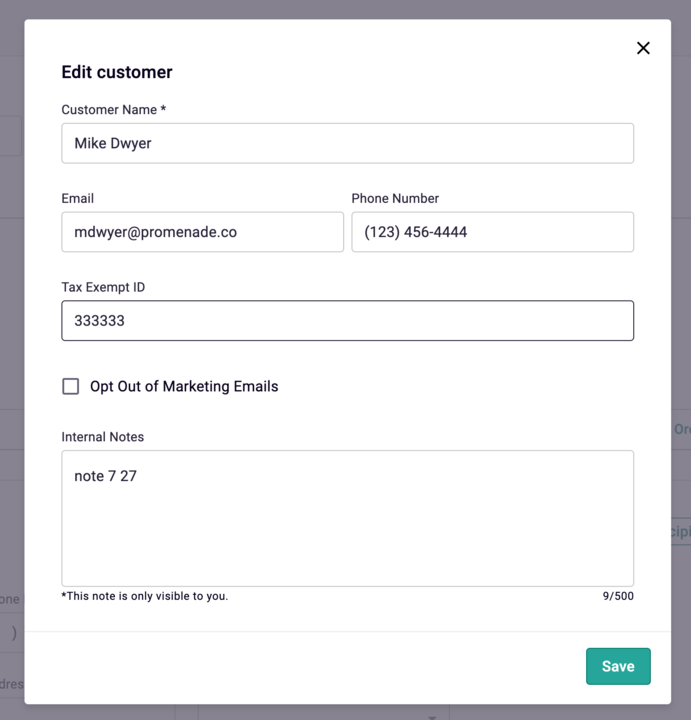
Para editar el nombre, número de teléfono o correo electrónico de un cliente:
- Navegue al perfil del cliente.
- Haga clic en Edit (Editar) en la sección de Customer Overview (Información del cliente).
Contactos
BloomNation le permite agregar múltiples contactos a una cuenta de cliente, lo que permite que los contactos secundarios reciban actualizaciones e información sobre los pedidos.
Agregar un contacto
- Vaya al perfil del cliente > subpestaña Contacts.
- Haga clic en '+ Add New Contact' (Agregar nuevo contacto).
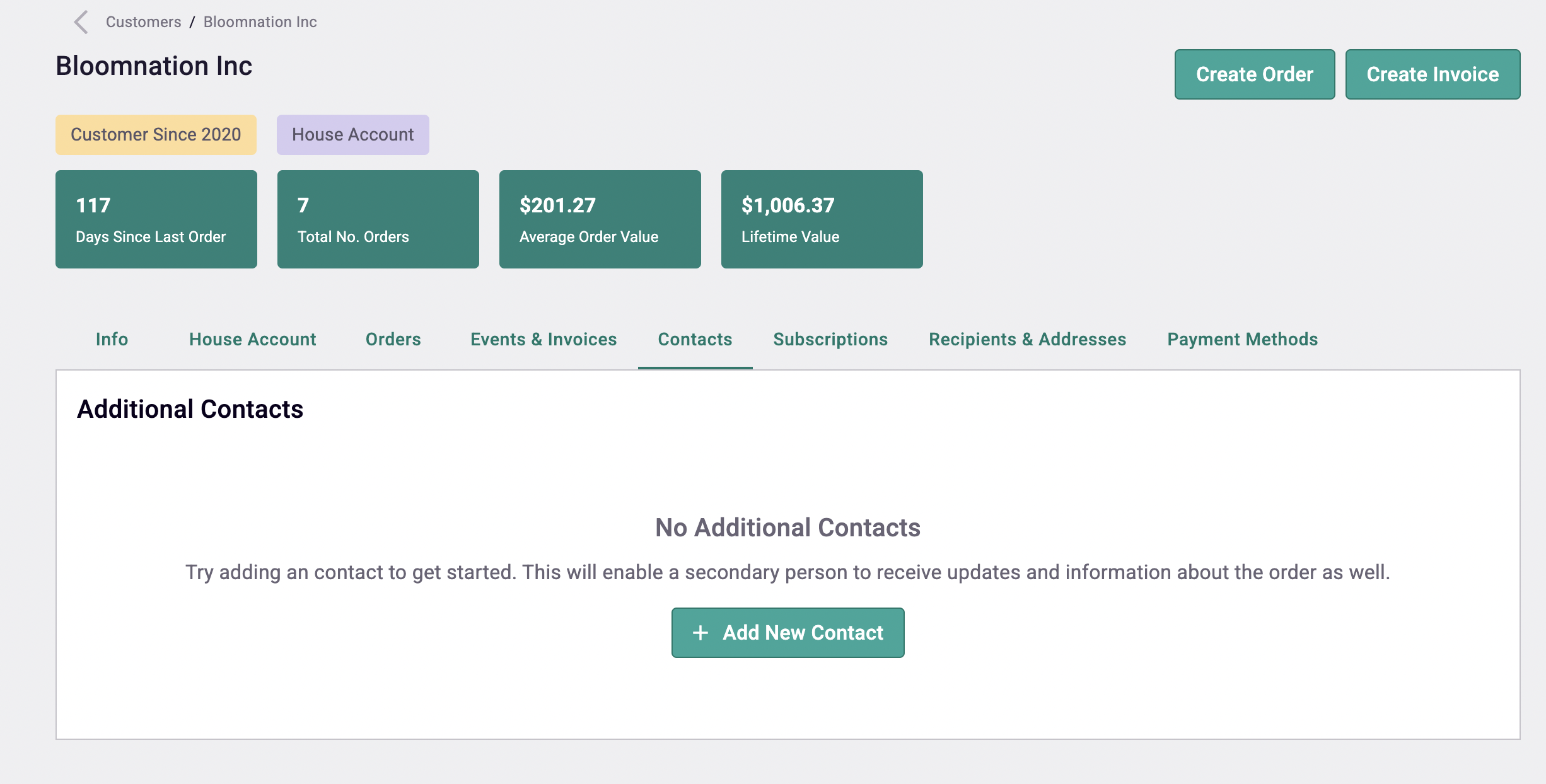
- Complete el formulario, asegurándose de incluir el correo electrónico y número de teléfono del contacto secundario.
Agregar un contacto adicional a un pedido
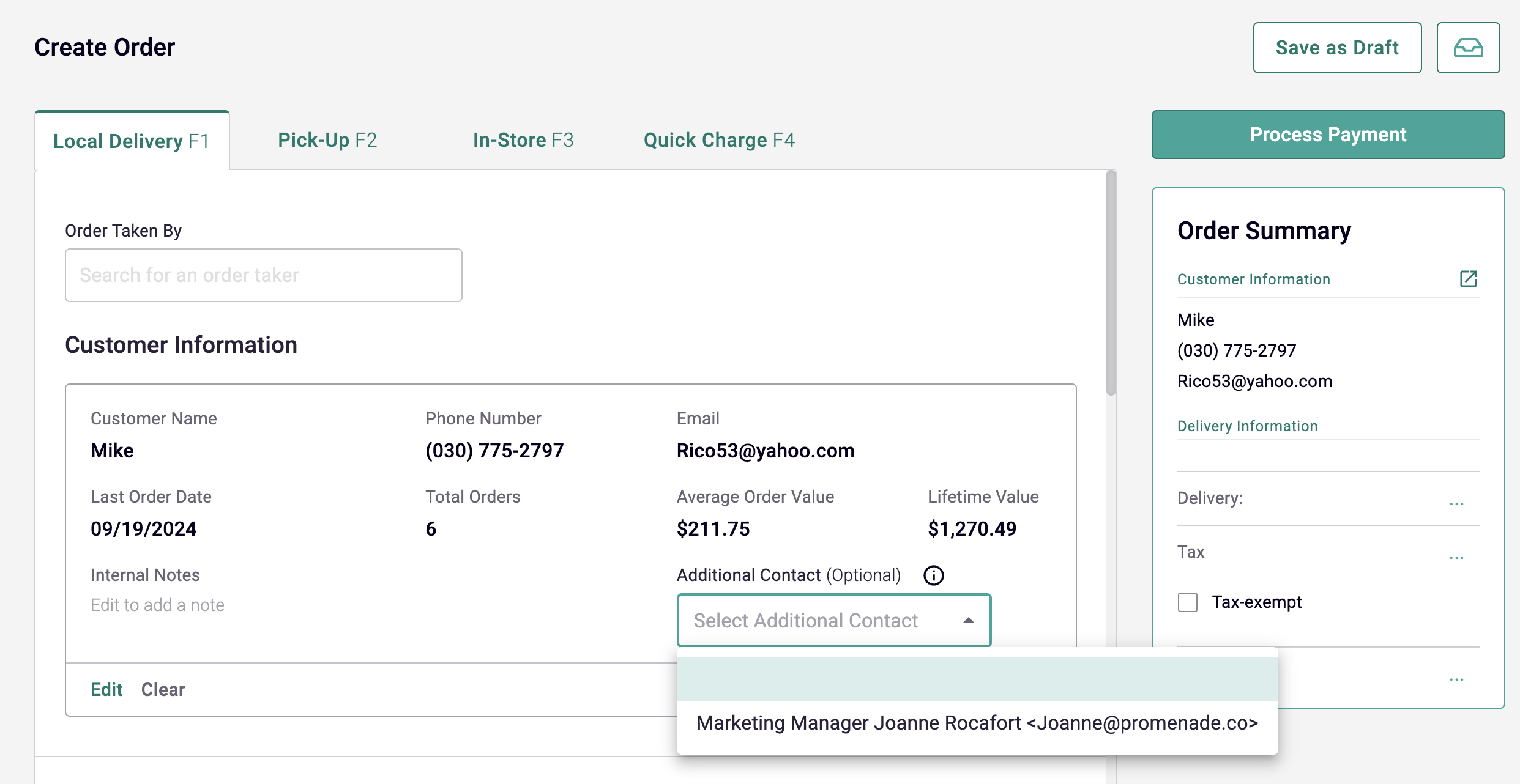
- Navegue a la página Create Order (Crear pedido).
- Agregue el cliente principal.
- Aparecerá un menú desplegable titulado 'Additional Contact' (Contacto adicional).
- Seleccione el contacto secundario del menú desplegable.
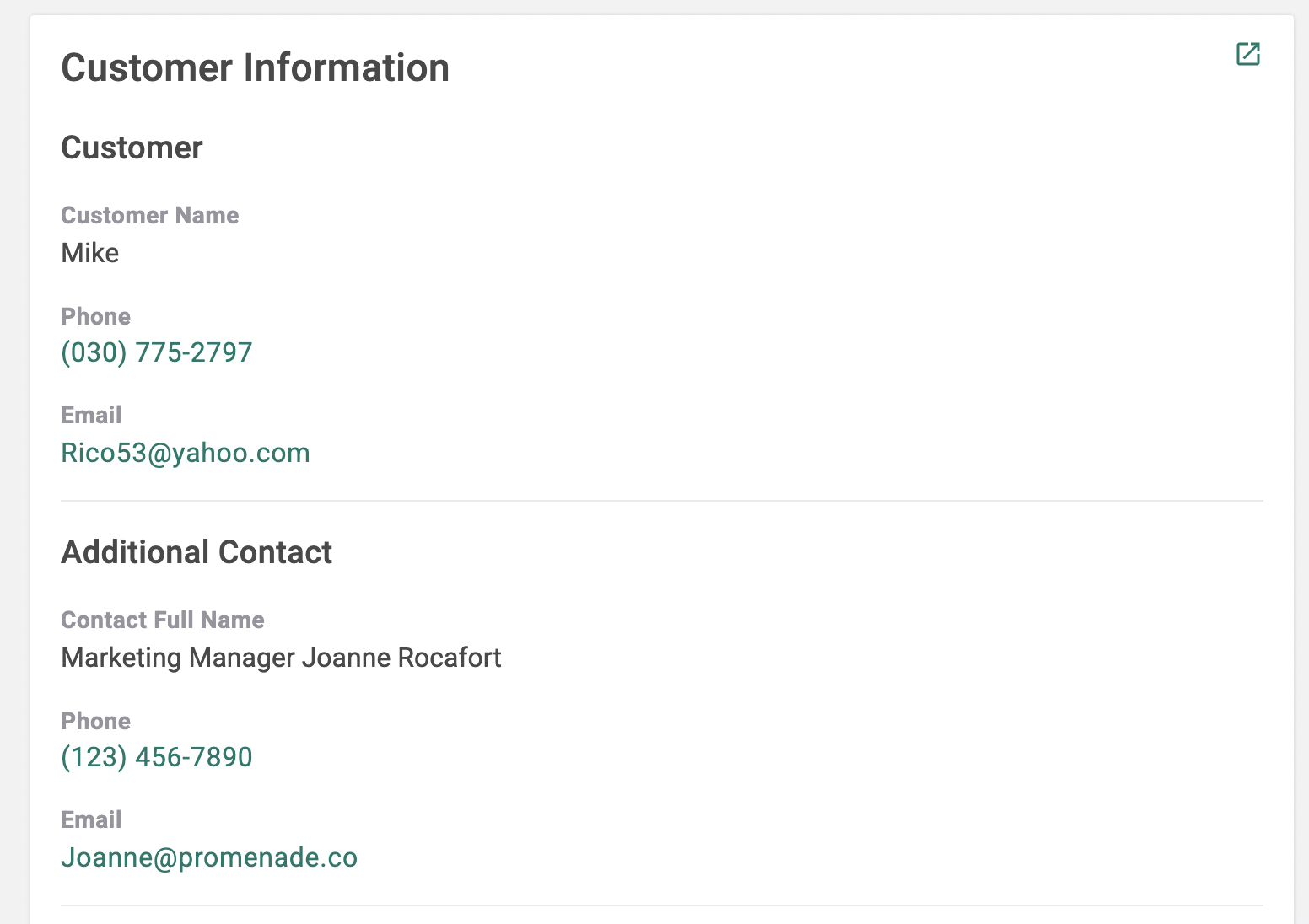
Para los pedidos con un contacto adicional, su información se mostrará en los Order Details (Detalles del pedido) bajo Customer Information (Información del cliente).
House Account (Cuenta de la Casa)
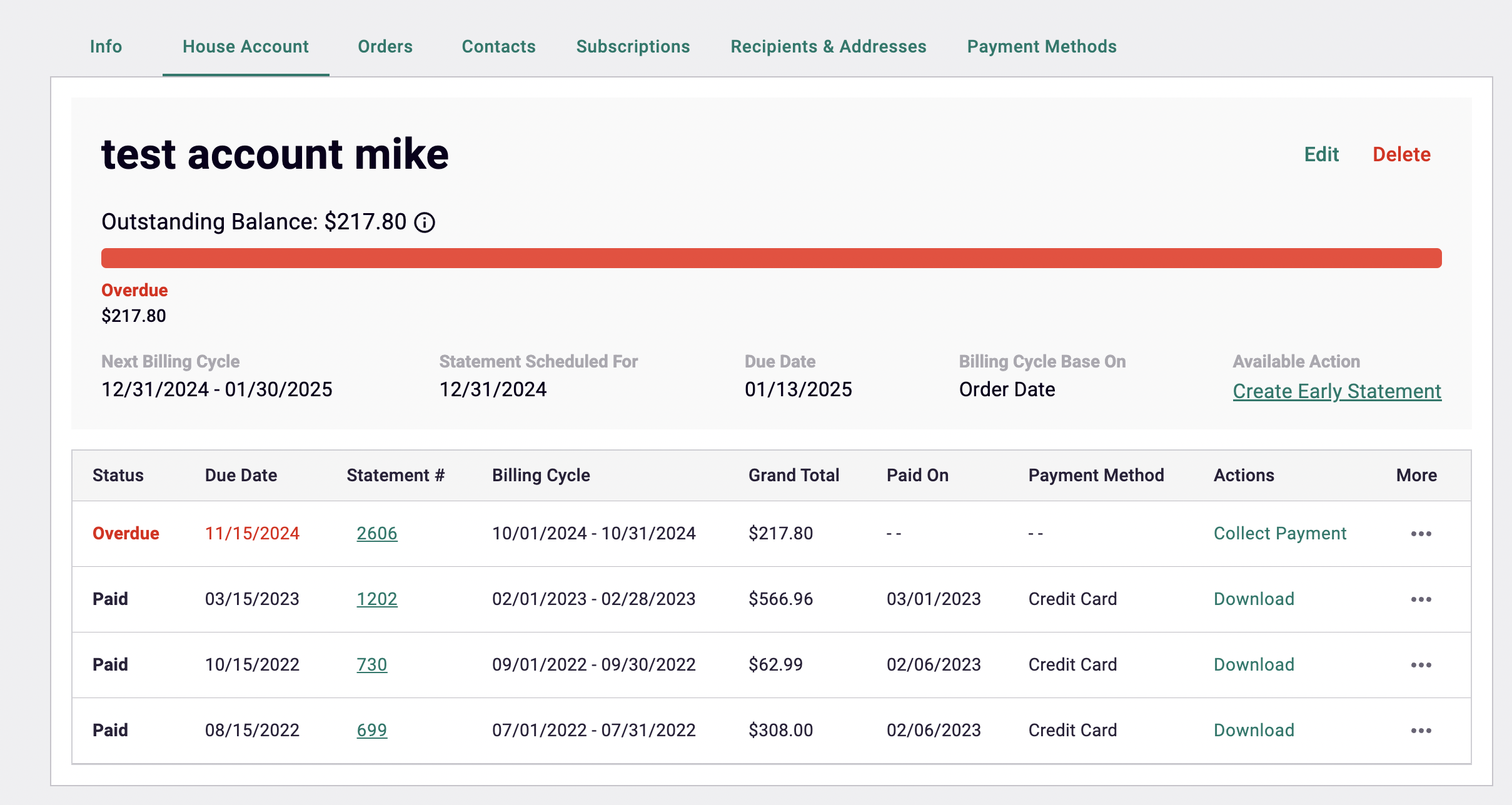
La pestaña de House Account (Cuenta de la Casa) en el perfil de un cliente le permite gestionar los detalles de su cuenta, información de facturación y Estados de Cuenta. Una vez que un House Account está activo, puede usar esta pestaña para revisar los detalles de la cuenta, hacer ajustes y realizar un seguimiento del historial de pagos.
Características clave
-
Editar o eliminar cuenta: Ajuste la configuración de la cuenta o elimínela por completo.
-
Pantalla de información de la cuenta: Incluye detalles como Outstanding Balance (saldo actual), Next Billing Cycle (próximo ciclo de facturación), Statement Schedule (programa de Estados de Cuenta), Due Date (fecha de vencimiento) y Billing Cycle Based On (la base del ciclo de facturación).
-
Acciones disponibles: Genere un Estado de Cuenta anticipado para pedidos no pagados con la opción Create Early Statement (Crear Estado de Cuenta anticipado).
-
Tabla de Estados de Cuenta de la Casa: Una tabla detallada que muestra todos los Estados de Cuenta de la Casa, incluido su Status (estado), Due Date (fecha de vencimiento), Billing Cycle (ciclo de facturación), Grand Total (monto total) e Payment History (historial de pagos). También puede:
- Download (Descargar Estados de Cuenta): Acceda a una copia en PDF de cualquier Estado de Cuenta.
- Collect Payment (cobrar pago): Para los Estados de Cuenta vencidos, navegue a la página de Payment Collection (cobro de pagos).
- Resend or Download (Reenviar o descargar): Utilice el menú de elipsis para acciones adicionales.
Para obtener instrucciones detalladas y más funciones de los House Accounts (Cuentas de la Casa), consulte nuestro artículo sobre ellos.
Orders (Pedidos)
Esta pestaña incluye todos los pedidos realizados a través del Premium Site, Marketplace y Punto de Venta.
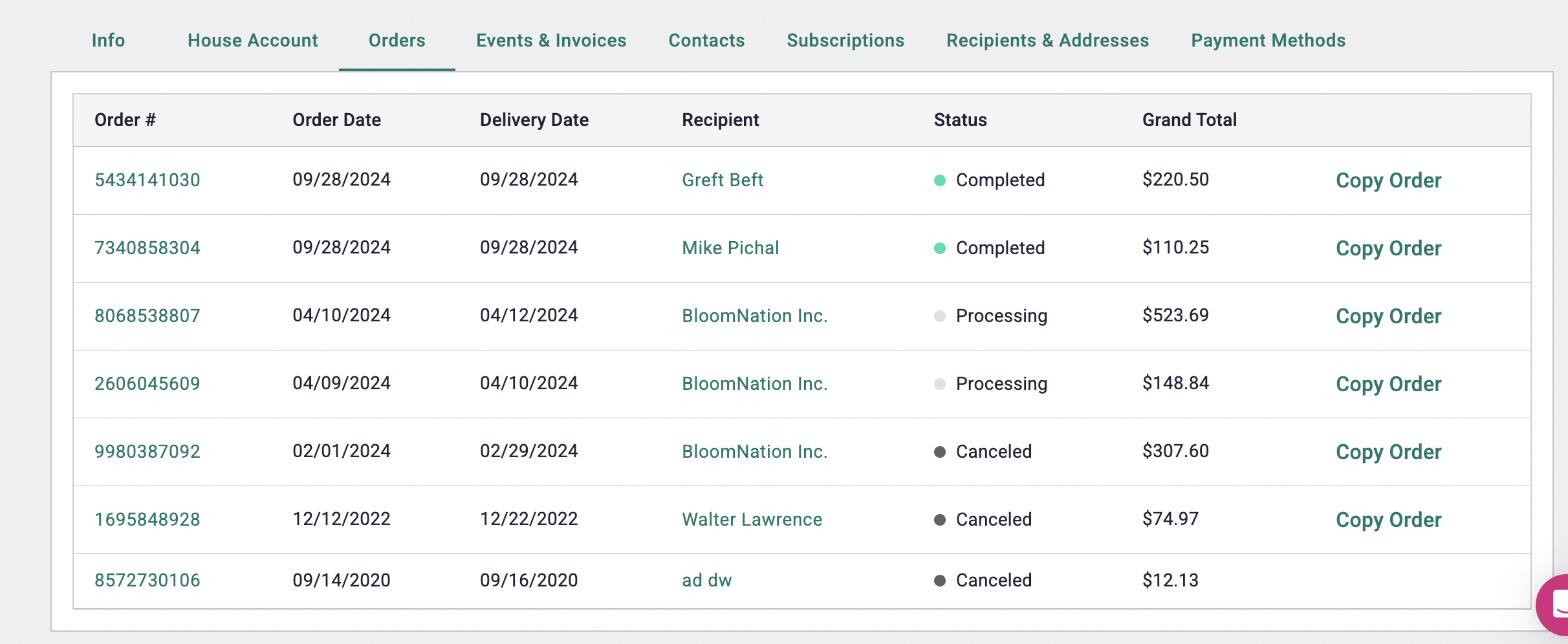
Consejo: Haga clic en el Order # (Número de pedido) para abrir la página de Order Details (Detalles del pedido) para más información sobre el pedido.
Events & Invoices (Eventos y Facturas)
La pestaña de Events & Invoices (Eventos y Facturas) dentro del perfil de un cliente proporciona una vista general de todos los eventos y facturas asociadas con un cliente específico. Esta sección muestra una tabla donde cada fila representa una factura, lo que facilita el seguimiento y la gestión de transacciones relacionadas con eventos.
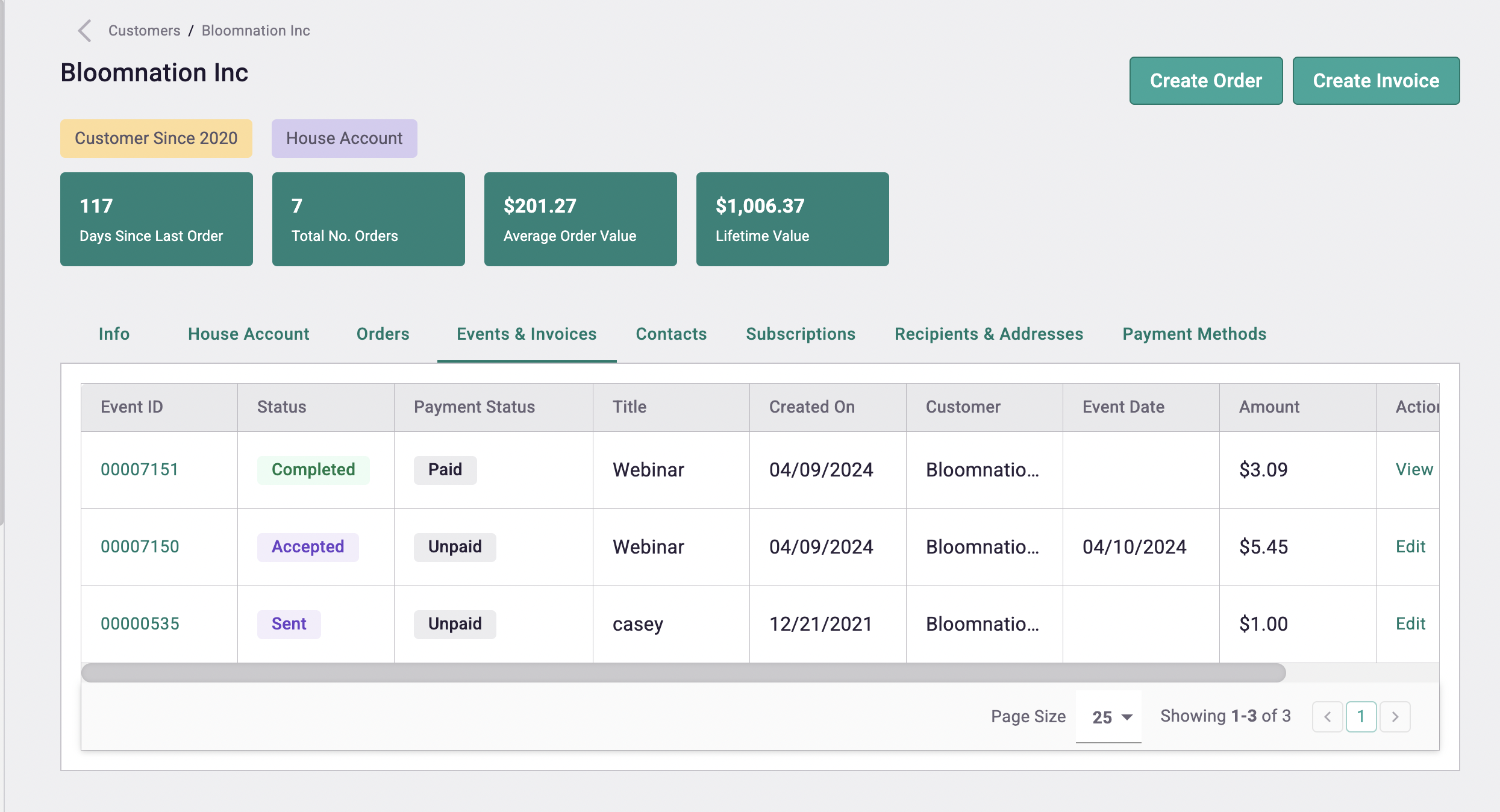
Vista de la Tabla
La tabla de Events & Invoices (Eventos y Facturas) incluye las siguientes columnas:
-
Event ID (ID del Evento): El ID único para el evento asociado con la factura. Al hacer clic en el Event ID, se abre la página de Invoice Details (Detalles de la Factura).
-
Status (Estado): Muestra el estado actual de la factura.
- Puedes consultar la lista completa de Estados del Evento aquí.
-
Payment Status (Estado del Pago): Muestra el estado actual del pago.
- Puedes consultar la lista completa de Estados del Pago aquí.
-
Title (Título): El título del evento vinculado a la factura.
-
Created On (Creado en): La fecha en que se creó la factura.
-
Customer (Cliente): El nombre del cliente asociado con la factura.
-
Event Date (Fecha del Evento): La fecha programada del evento.
-
Amount (Monto): El monto total de la factura.
-
Actions (Acciones):
- Para facturas con el estado Completed (Completado): La opción para View (Ver la factura).
- Para facturas que aún no están Completed (Completado): La opción para Edit (Editar la factura).
-
Menú de elipsis: Proporciona acciones adicionales, incluyendo:
- View (Ver): Abrir la página de Invoice Details (Detalles de la Factura).
- Share (Compartir): Compartir el enlace de la factura.
- Duplicate (Duplicar): Crear una copia de la factura.
- Print (Imprimir): Imprimir una copia de la factura.
- Download (Descargar): Guardar la factura como un archivo PDF.
- Cancel Invoice (Cancelar Factura): Cancelar la factura si es necesario.
Detalles Adicionales
Para obtener instrucciones más detalladas y funciones relacionadas con las facturas, consulta nuestro artículo completo sobre Invoicing (Facturación).
Subscriptions (Suscripciones)
Esta pestaña enumera todas las suscripciones asociadas con el cliente.
Recipients & Addresses (Destinatarios y direcciones)
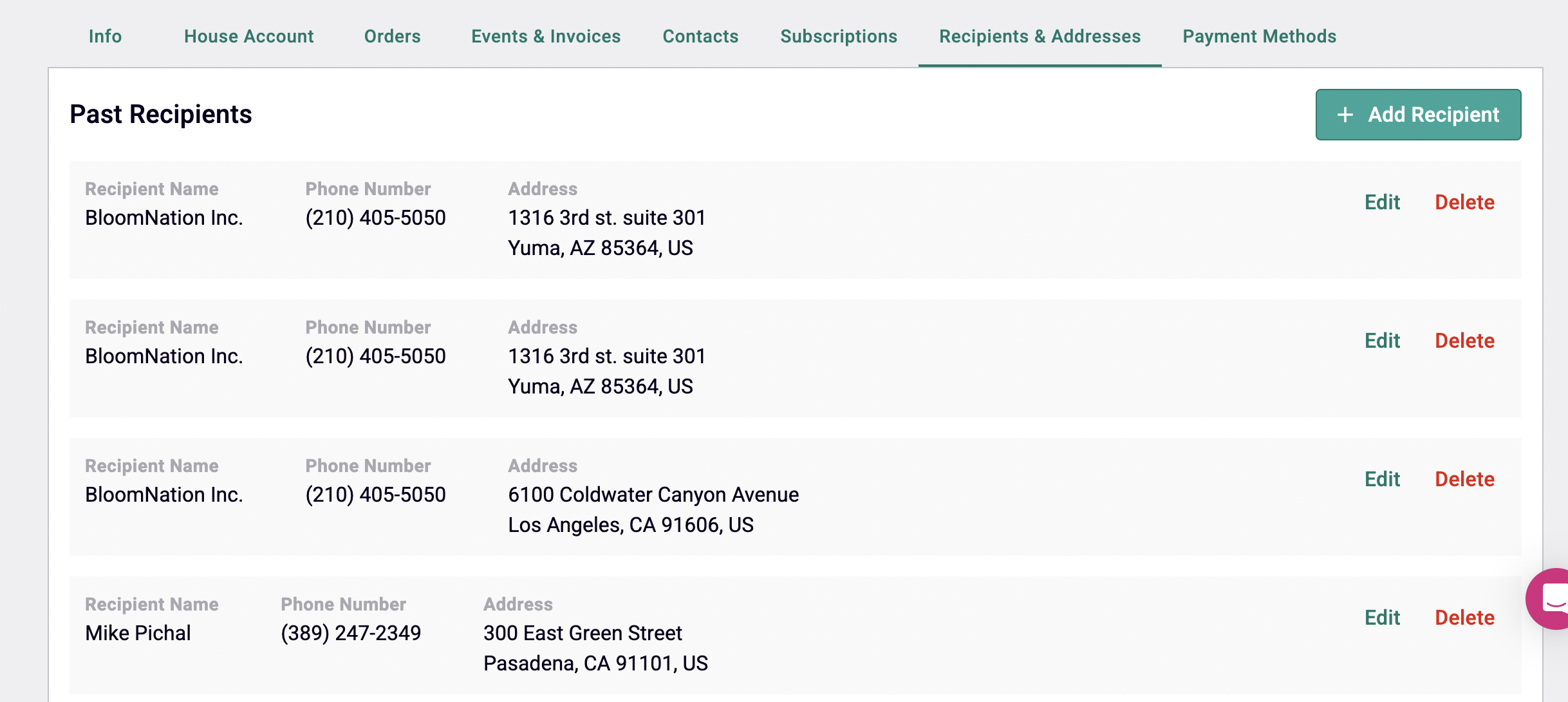
La pestaña Recipients & Addresses (Destinatarios y direcciones) muestra los destinatarios de pedidos anteriores, incluidas sus direcciones y números de teléfono.
- Puede Editar (Edit) o Eliminar (Delete) un destinatario haciendo clic en el botón correspondiente.
- Agregue nuevos destinatarios según sea necesario.
Payment Methods (Métodos de pago)
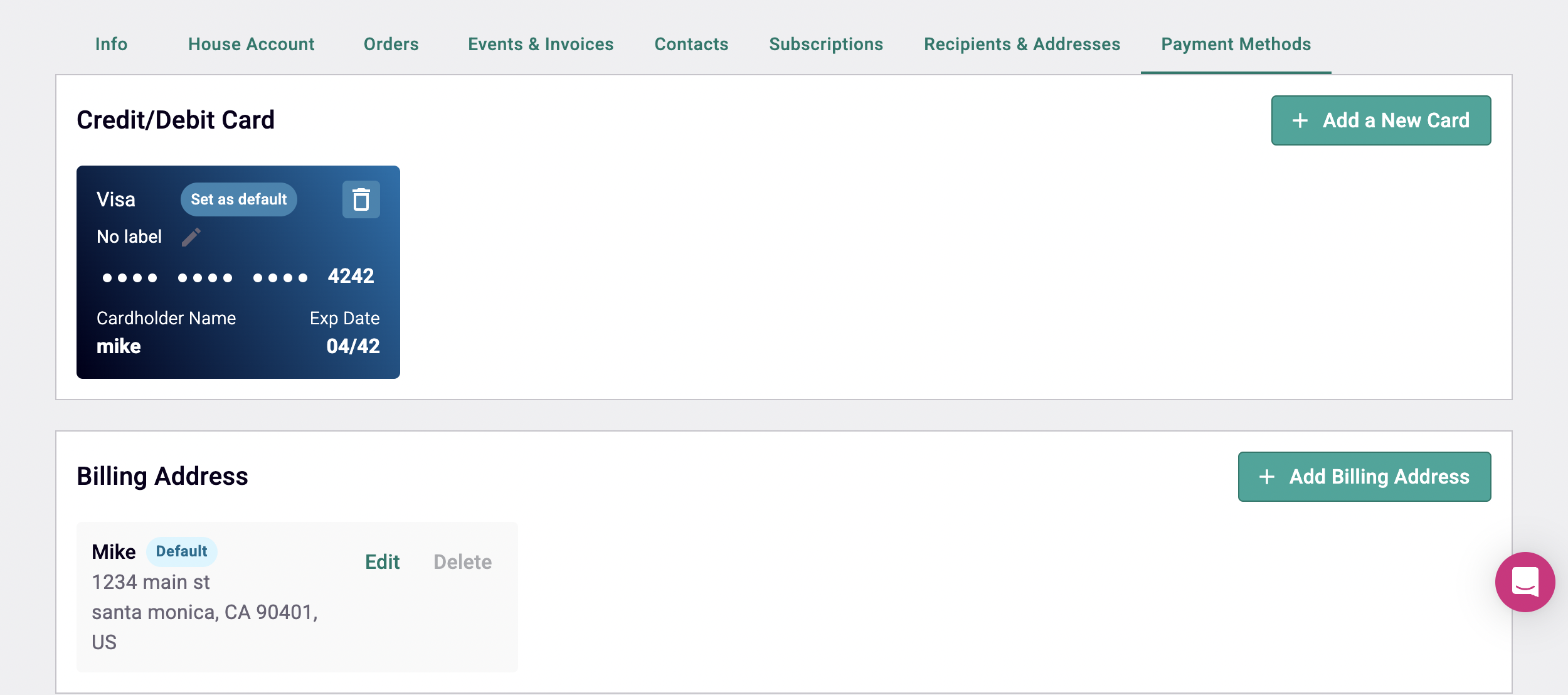
Esta sección almacena todas las tarjetas de crédito y débito asociadas con un cliente, recabadas a través de pedidos en el Premium Site, Marketplace o Punto de Venta.
- Aunque no puede editar las tarjetas de crédito existentes, puede eliminarlas y agregar nuevas tarjetas haciendo clic en Add a New Card (Agregar una nueva tarjeta).
- Las direcciones de facturación se encuentran debajo de las tarjetas y pueden ser editadas, eliminadas o agregadas utilizando el botón Add Billing Address (Agregar dirección de facturación).
Datos útiles
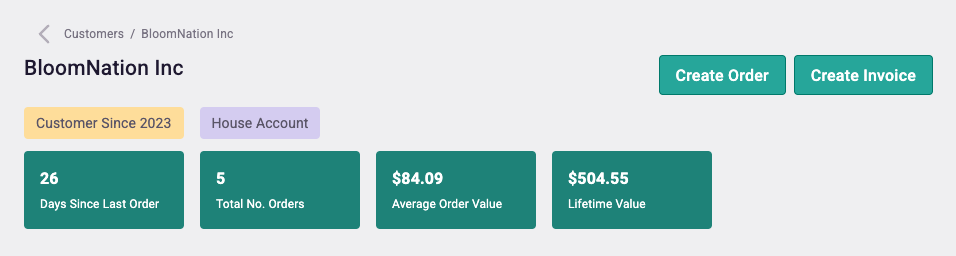
Cada registro de cliente incluye datos útiles como pedidos asociados, historial de pagos y otros detalles relevantes para ayudarlo a gestionar las relaciones con los clientes de manera efectiva.
Soporte adicional
Si tiene alguna pregunta sobre cómo gestionar a sus clientes en el Punto de Venta de Bloomnation, nuestro equipo de soporte está aquí para ayudarlo. Por favor, envíe una solicitud de soporte aqui y le ayudaremos de inmediato.