
Cobro Rápido
Quick Charge (Cobro Rápido)
El apartado Quick Charge (Cobro Rápido) dentro de Create Order (Crear Pedido) te permite procesar rápidamente un pedido que no está asociado con un producto específico en el catálogo. Simplemente ingresa la información de pago, y tu cliente estará listo—sin necesidad de completar tanta información como de costumbre.
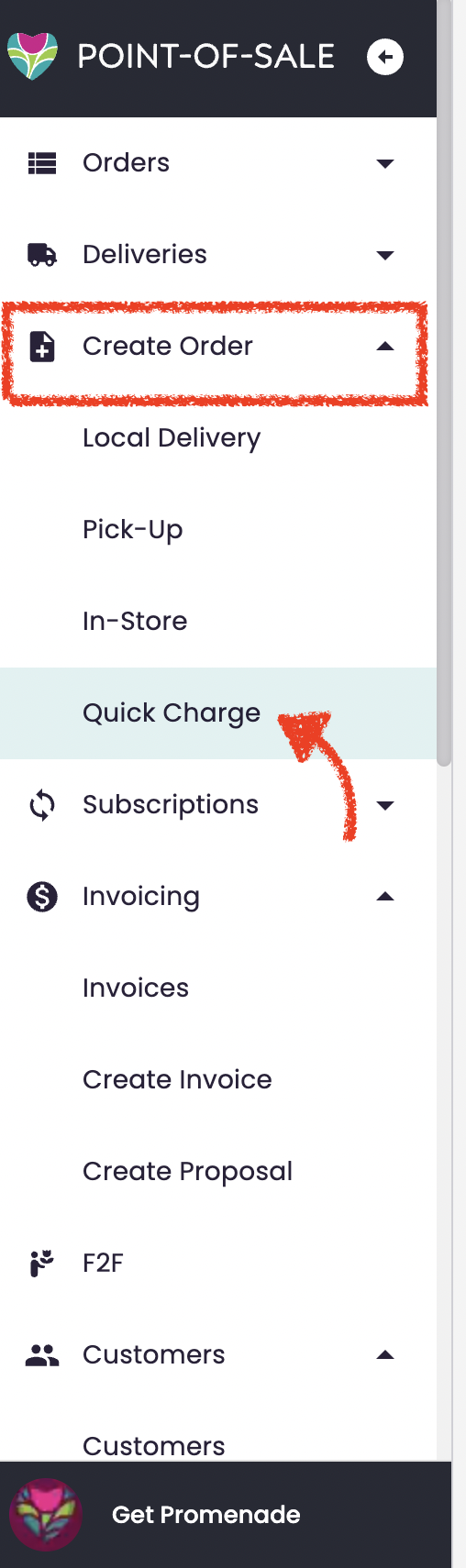
Acceso a Quick Charge (Cobro Rápido)
Para acceder a Quick Charge:
- Inicia sesión en tu cuenta de Point of Sale (Punto de Venta).
- Navega a la pestaña Create Order (Crear Pedido).
- Selecciona la subpestaña Quick Charge.
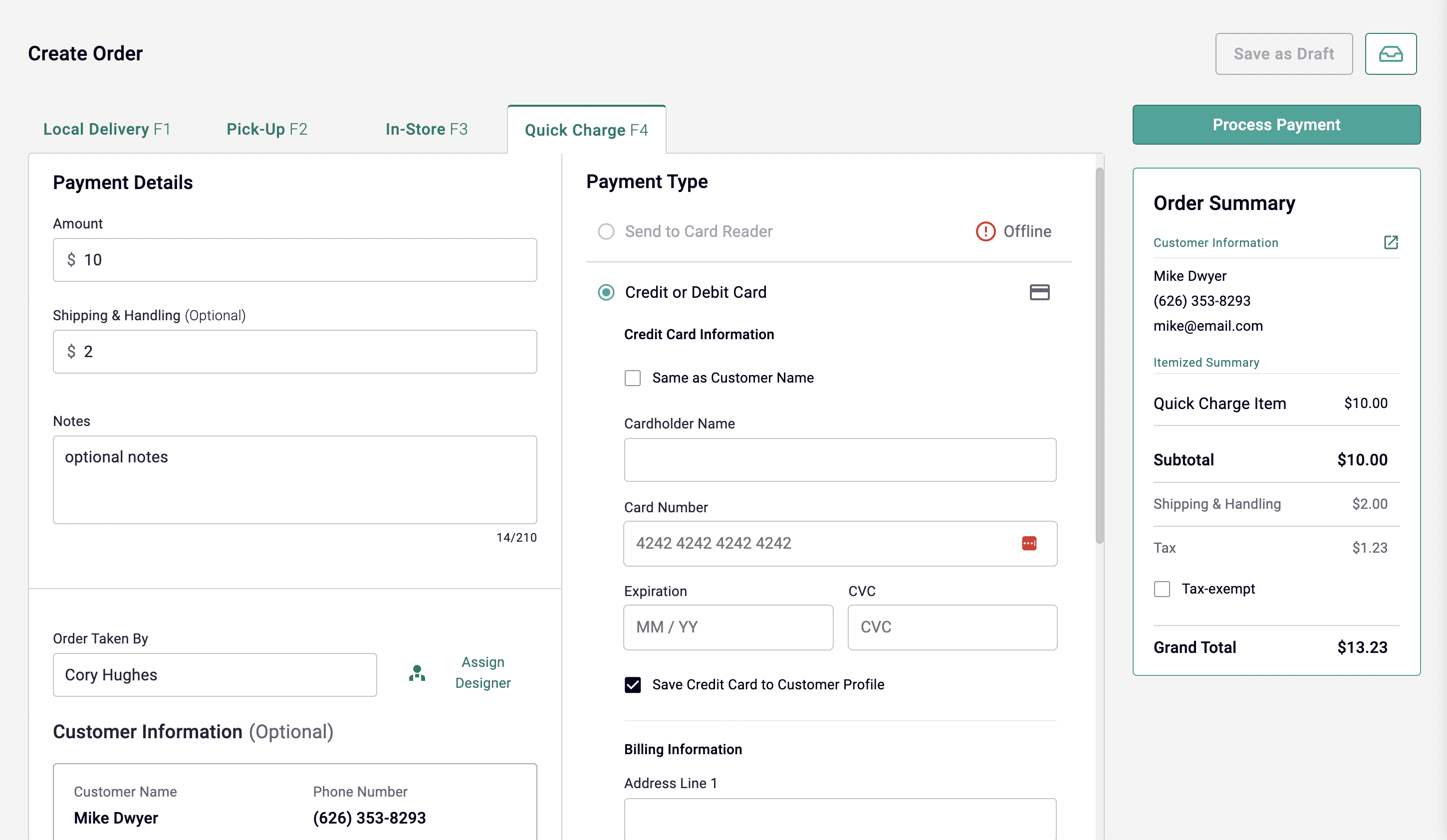
Payment Details (Detalles de Pago)
- Amount (Monto): Ingresa la cantidad en dólares que deseas cobrar al cliente.
- Shipping & Handling (Envío y Manejo): (Opcional) Si tu cliente debe pagar una tarifa de envío separada, puedes agregarla aquí.
- Notes (Notas): Esta sección te permite agregar notas adicionales sobre el Quick Charge. Puedes usarla para documentar detalles importantes relacionados con el pedido.
Fulfillment Info (Información de Cumplimiento)
- Order Taken By (Pedido Tomado Por): Este es un campo opcional donde puedes rastrear qué empleado tomó el pedido. Puedes agregar empleados como sales reps (representantes de ventas) a través de tu Dashboard > Employees (Empleados).
- Assign Designer (Asignar Diseñador): Para asignar un diseñador a este pedido, haz clic en el botón Assign Designer ubicado a la derecha del campo Order Taken By. Esto te permitirá buscar y seleccionar un diseñador. Una vez seleccionado, haz clic en Assign Designer. Puedes administrar diseñadores a través de tu Dashboard > Employees.
Customer Information (Información del Cliente) (Opcional)
Puedes agregar detalles del cliente en la sección Customer Information (Información del Cliente):
- Dejar en Blanco: Este campo es opcional. No necesitas ingresar los detalles del cliente si no son necesarios para el pedido.
- Para Clientes Existentes: Comienza a escribir el nombre o correo electrónico del cliente, y los clientes coincidentes aparecerán en el menú desplegable. Selecciona al cliente correcto de la lista.
- Para Nuevos Clientes: Haz clic en Add a new customer (Agregar un nuevo cliente) e ingresa su información. Una vez procesado el pedido, el perfil del cliente se guardará. Puedes buscarlo en pedidos futuros.
Payment Type (Opciones de Pago)
Si hay un método de pago asociado al perfil del cliente seleccionado, se mostrará automáticamente aquí.
-
Send to Card Reader (Enviar al Lector de Tarjetas): El estado mostrará Offline (Desconectado) si el lector de tarjetas no está conectado o está apagado.
-
Credit or Debit Card (Tarjeta de Crédito/Débito): Puedes marcar la casilla Same as Customer Name (Mismo que el Nombre del Cliente) si el nombre del titular de la tarjeta coincide con el del cliente, lo que te permitirá omitir la entrada de nombre nuevamente.
- Card Information (Información de la Tarjeta): Ingresa los detalles necesarios de la tarjeta de crédito o débito.
- Billing Information (Información de Facturación): Llena los detalles de facturación según sea necesario.
-
Cash (Efectivo): Selecciona esta opción si el cliente paga en efectivo.
-
Check (Cheque): Selecciona esta opción si el cliente paga con un cheque.
-
House Account (Cuenta de la Casa): Si el cliente tiene configurada una House Account, esta opción aparecerá.
-
Other (Otro): Elige esta opción para cualquier otro método de pago.
Order Summary (Resumen del Pedido)
La sección Order Summary (Resumen del Pedido) incluye:
- Customer Information (Información del Cliente): Los detalles del cliente, si corresponde.
- Itemized Summary (Resumen Detallado): Mostrará el subtotal del artículo en el pedido (el Quick Charge).
- Shipping & Handling (Envío y Manejo): Si hay una tarifa por envío y manejo, se listará aquí.
- Tax (Impuestos): Se mostrará el monto de impuestos aplicable.
- Tax Exempt (Exento de Impuestos): Si este pedido está exento de impuestos, marca la casilla. Si no, déjala sin marcar.
- Grand Total (Gran Total): El monto total del pedido después de todos los impuestos, tarifas y descuentos aplicables.
Process Payment (Procesar Pago)
Una vez que se hayan ingresado todos los detalles, haz clic en el botón Process Payment para completar el pago y finalizar el pedido. El pedido ahora aparecerá en tu Order Management (Gestión de Pedidos).
¿Necesitas Ayuda?
Si necesitas ayuda o tienes preguntas sobre el uso de Quick Charge u otra funcionalidad, envía una solicitud de soporte aquí.