
Crear una factura rápida
Crear una Factura Rápida (Quick Invoice)
La función Quick Invoice (Factura Rápida) de BloomNation está diseñada para ayudar a los floristas a enviar Invoices (facturas) simples y profesionales con solo unos pocos clics, sin necesidad de una propuesta completa de evento. Ya sea una solicitud de última hora de un cliente o una necesidad de facturación sencilla, Quick Invoice hace el proceso fácil y eficiente.
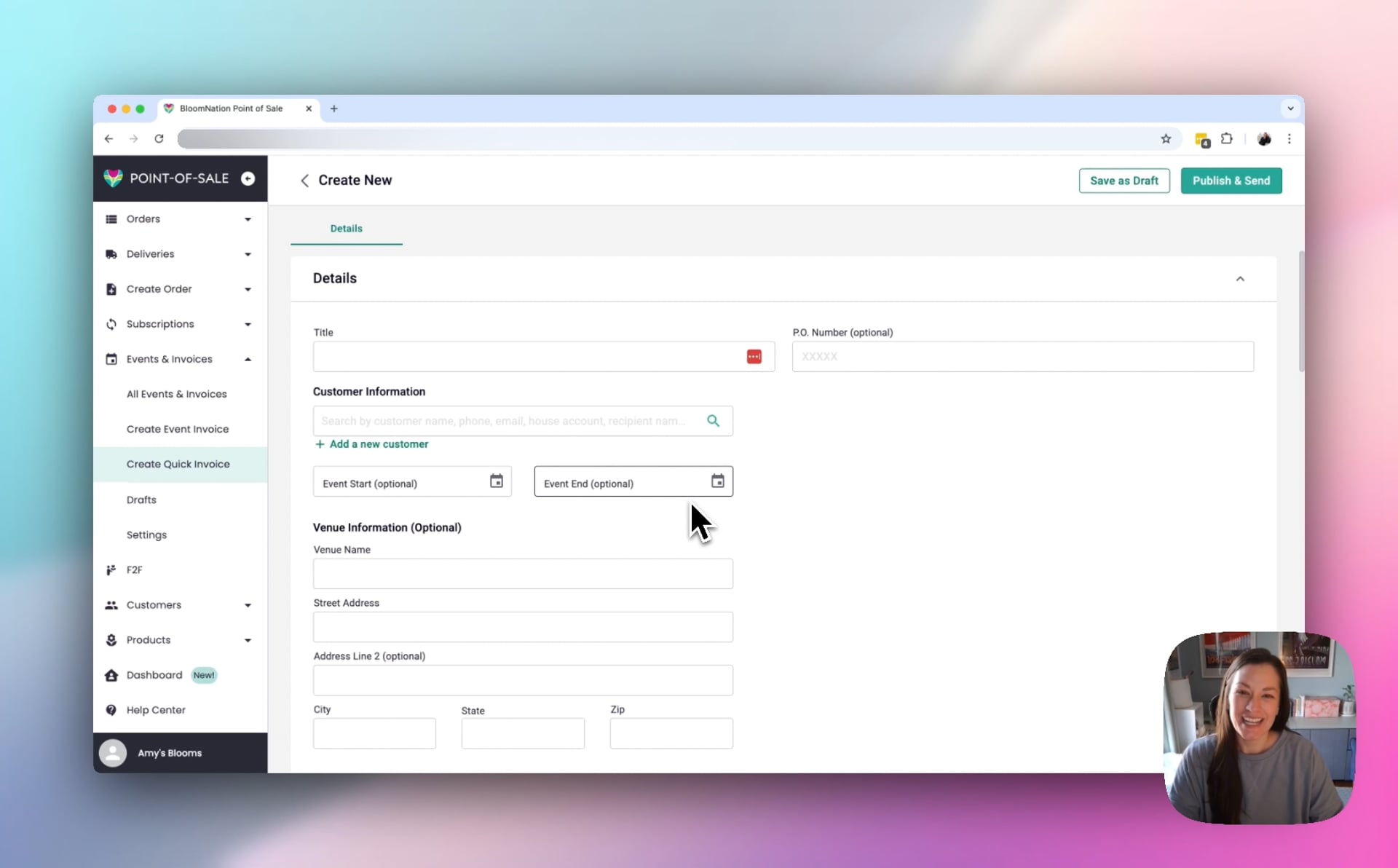 Quick Invoice Walkthrough
Dónde encontrar Quick Invoice (Factura Rápida)
- Events & Invoices Dashboard (Panel de Eventos y Facturas) – Busca el acceso directo etiquetado como Create Quick Invoice (Crear Factura Rápida)
- All Events & Invoices (Todos los Eventos y Facturas) – Haz clic en Create Quick Invoice (Crear Factura Rápida)
Cómo crear una Quick Invoice (Factura Rápida)
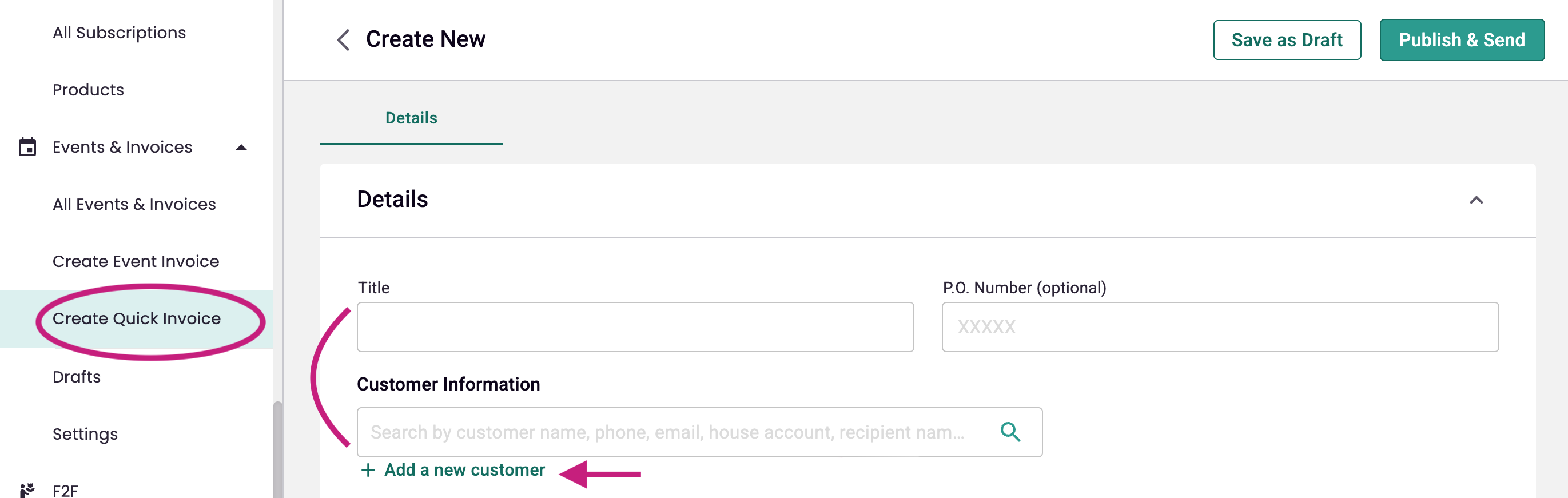
1. Agregar detalles de la factura y del cliente
Una vez que abras una nueva Quick Invoice (Factura Rápida), comienza ingresando:
- Invoice Title (Título de la Factura) – Dale un nombre claro (por ejemplo, "Factura de la Gala de Primavera" o "Depósito de Boda").
- PO Number (Optional) (Número de Orden de Compra - Opcional) – Si el cliente ha proporcionado uno, puedes ingresarlo aquí.
- Clientes existentes – Comienza a escribir su nombre o número de teléfono y aparecerán. Selecciona la opcion correcta.
- Nuevos clientes – Haz clic en Add New Customer (Agregar Nuevo Cliente) y completa sus detalles (nombre, correo electrónico, teléfono, etc.).
2. Agregar detalles del evento y del cliente (Opcional)
Aunque Quick Invoice (Factura Rápida) está diseñada para ser rápida, aún tienes la flexibilidad de agregar detalles adicionales si es necesario:
- Event Start & End Date (Fecha de Inicio y Fin del Evento)
- Venue Name & Location (Nombre y Ubicación del Lugar)
- Notes to the Customer (Notas al Cliente) – Esto podría ser instrucciones especiales, una nota de agradecimiento o recordatorios sobre el pedido.
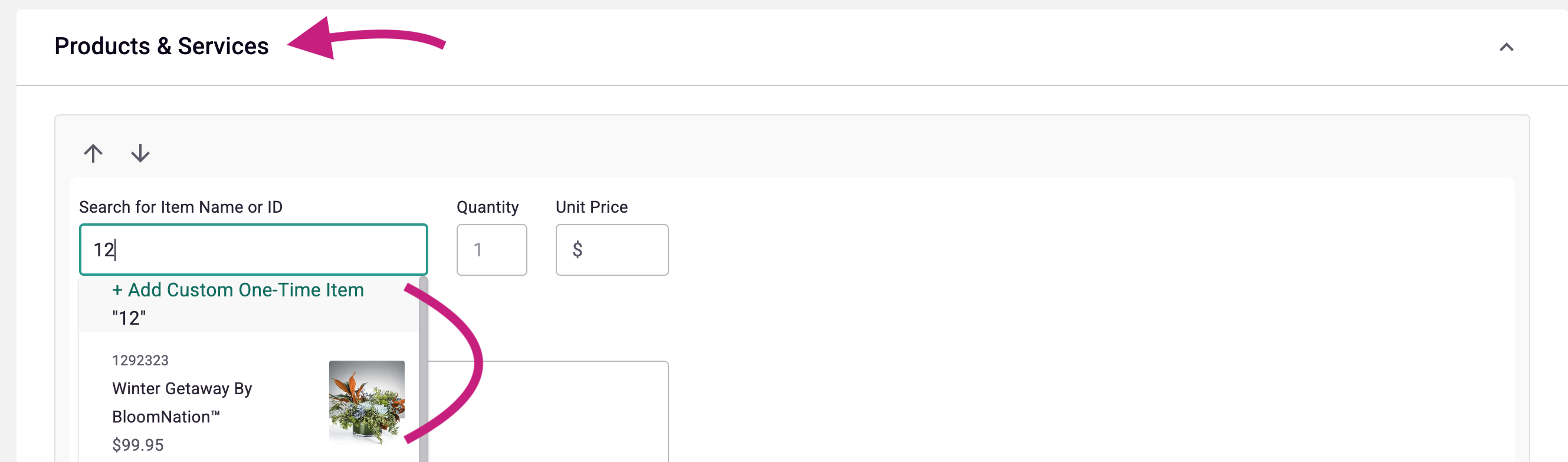
3. Agregar Products & Services (Productos y Servicios)
¡Ahora es el momento de crear la factura! Agregar productos es simple:
- Comienza a escribir el nombre de un artículo para buscarlo en tu catálogo de productos o explóralo manualmente.
- También puedes ingresar un artículo personalizado único.
- Selecciona el artículo: se llenará automáticamente con precios y detalles. O, ingresa los detalles de tu artículo personalizado único.
- Ajusta la cantidad, los precios o agrega notas (por ejemplo, “Incluir rosas blancas en lugar de rojas”).
- 💡 Pro Tip: Puedes marcar un artículo como exento de impuestos si es necesario.
- ¿Necesitas agregar más? Haz clic en Add Another Item (Agregar Otro Artículo) para seguir.
4. Confirmar precios y aplicar descuentos
Revisa el total del invoice y haz los ajustes necesarios:
- Agrega un descuento en porcentaje o en monto en dólares.
- Confirma las tasas de impuestos y asegúrate de que el total refleje los cambios.
5. Configurar pagos
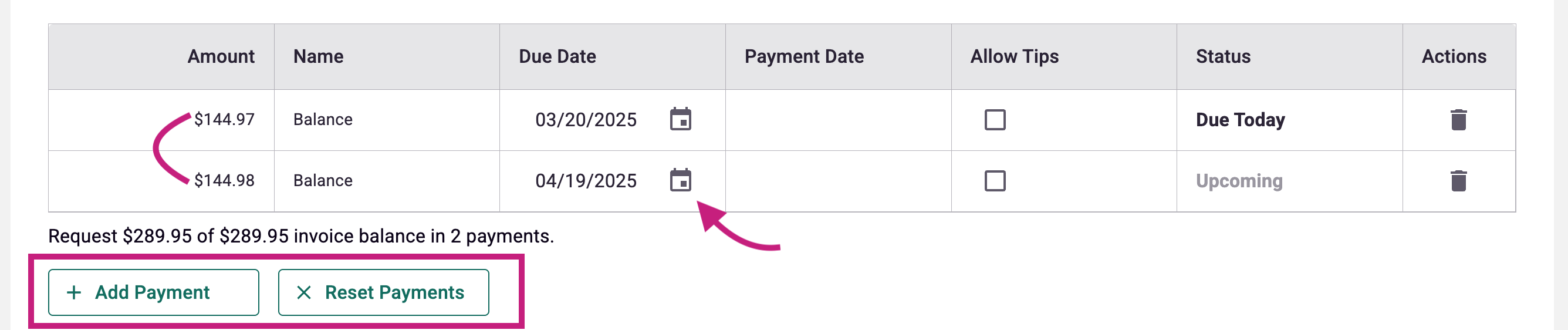
Los invoices pueden pagarse por completo o dividirse en múltiples pagos. Aquí te explicamos cómo:
- Haz clic en Add a Payment (Agregar un Pago) – Se ajustará al monto completo.
- Ajusta la due date (fecha de vencimiento) si es necesario (por defecto será hoy).
- Permite opciones de propina (si corresponde).
- Para dividir los pagos, haz clic en Add Payment (Agregar Pago) nuevamente: se dividirá automáticamente el total de manera uniforme.
- ¿Cometiste un error? ¡No hay problema! Haz clic en Reset Payments (Restablecer Pagos) para comenzar de nuevo.
6. Agregar Terms & Conditions (Términos y Condiciones) (Opcional)
Si necesitas incluir alguna política, acuerdo o términos, agrégalo aquí. Es útil para detallar políticas de depósito, términos de cancelación u otras condiciones especiales.
💡 Pro Tip: Puedes requerir una confirmación por firma para mayor seguridad. Simplemente desmarca la casilla, y el cliente tendrá que firmar antes de aceptar la factura.
Pasos finales: Enviar o guardar la factura
- ¿Listo para enviar? Haz clic en Publish & Send (Publicar y Enviar). La factura se enviará inmediatamente por correo electrónico al cliente.
- ¿Necesitas volver más tarde? Haz clic en Save as Draft (Guardar como Borrador). Podrás volver a editarla antes de enviarla.
¿Por qué usar Quick Invoice (Factura Rápida)?
- Rápido y Eficiente – No es necesario realizar una propuesta completa.
- Fácil gestión de clientes – Recupera clientes existentes o agrega nuevos.
- Opciones de pago flexibles – Dividir pagos, descuentos y propinas.
- Profesional y Ágil – Mantén la facturación simple pero con un aspecto pulido.
¡Eso es todo! Ahora puedes enviar facturas más rápido que nunca, brindando a tus clientes una experiencia fluida y conveniente.