
Propinas
Propinas
Con la opción de propinas en los pedidos, los clientes pueden mostrar su aprecio por tu trabajo añadiendo una propina durante el checkout. Las propinas son un cargo exento de impuestos y descuentos disponible en tu Sitio Premium, y puedes administrarlas fácilmente a través de tu BloomNation Dashboard.
En este artículo:
- ¿Cómo habilito y personalizo las propinas?
- ¿Qué ven los clientes cuando las propinas están habilitadas?
- ¿Cómo calculamos los porcentajes de propina?
- ¿Cómo pagamos las propinas?
- Habilité las propinas, pero no veo ninguna propina
- Necesito reembolsar un pedido, ¿qué hago con la propina?
- ¿Necesitas ayuda?
¿Cómo habilito y personalizo las propinas?
- Inicia sesión en tu cuenta.
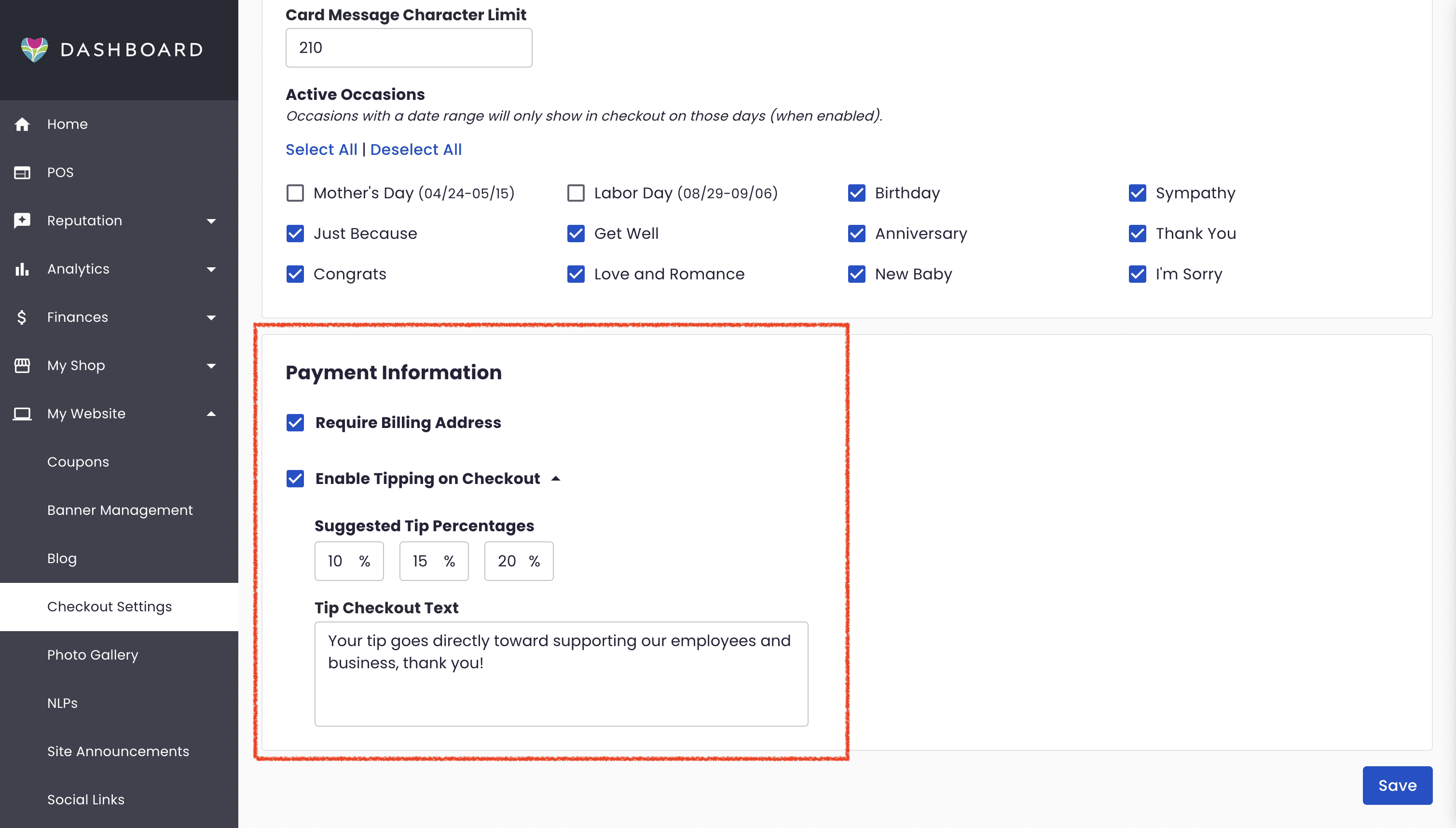
- Ve a la pestaña My Website (Mi Sitio Web) y haz clic en la subpestaña Checkout Settings (Configuración de Checkout).
- En la sección Payment Information (Información de Pago), activa la opción Enable Tipping on Checkout (Habilitar Propinas durante Checkout).
- Haz clic en Save (Guardar) en la parte inferior de la pantalla.
Puedes personalizar los porcentajes de propina sugeridos y el mensaje que los clientes verán al seleccionar una cantidad. Los porcentajes predeterminados son 10%, 15% y 20%, pero puedes ajustarlos según las necesidades de tu negocio. Además, puedes personalizar el texto de propinas que se mostrará en la etapa de pago dentro del campo Tip Checkout Text (Texto de Propina durante Checkout).
NOTA: Si activas las propinas y usas hypertickets, por favor envía un ticket de soporte aquí para actualizar el formato de tus tickets.
¿Qué ven los clientes cuando las propinas están habilitadas?
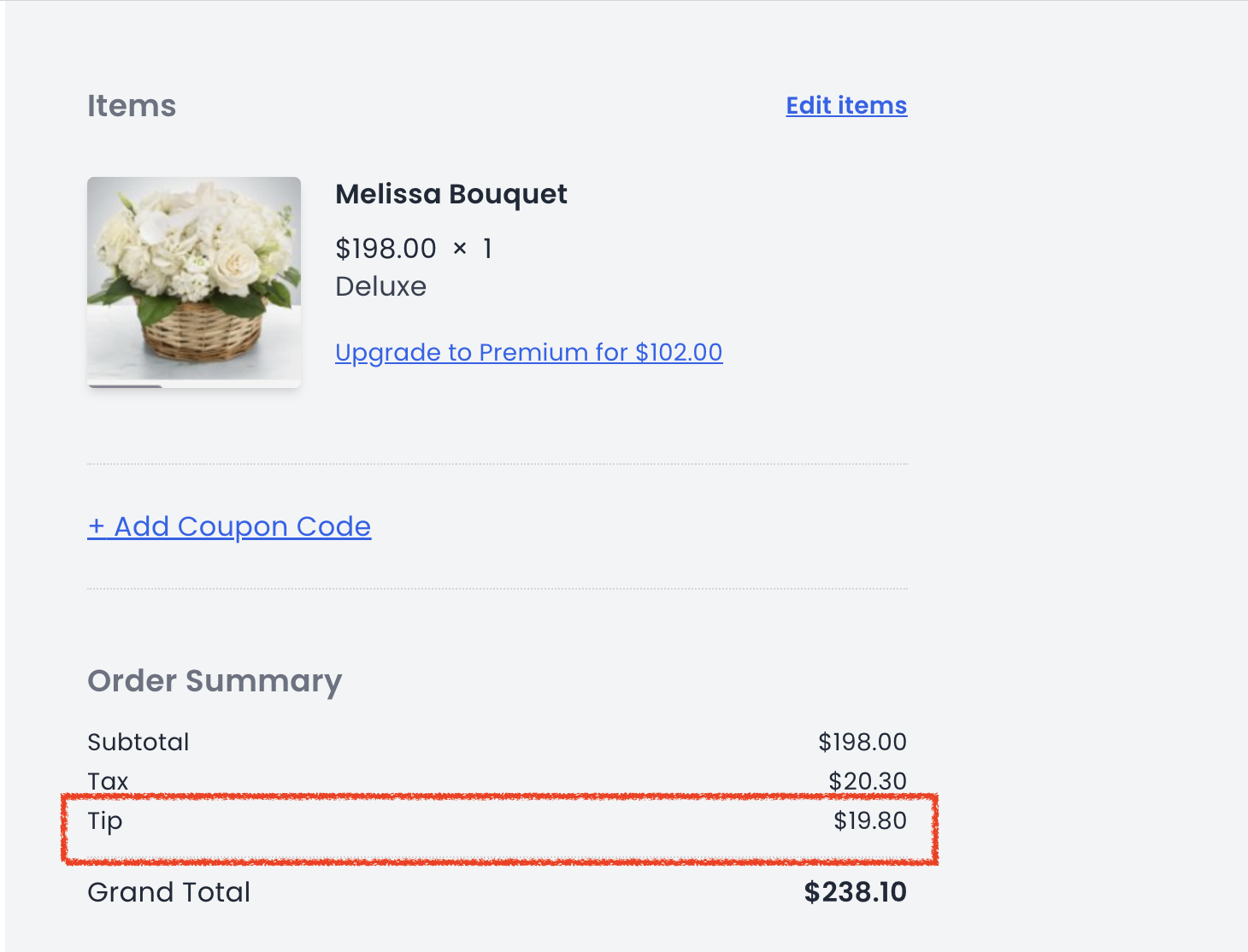
Cuando los clientes comienzan el proceso de checkout, el campo Tip (Propina) aparecerá en el Order Summary (Resumen del Pedido), pero la cantidad será mostrada como TBD (Por Definir) hasta que lleguen a la etapa de pago.
En la sección Payment Information (Información de Pago), verán un campo de Add Tip (Agregar Propina) con las siguientes opciones:
- Tres porcentajes sugeridos (basados en el total del pedido), cada uno mostrando la cantidad calculada en dólares.
- Un campo en blanco donde pueden ingresar una propina personalizada (mínimo $1).
- El mensaje Tip Checkout Text (Texto de Propina en el Pago) que personalizaste en tu panel de control.
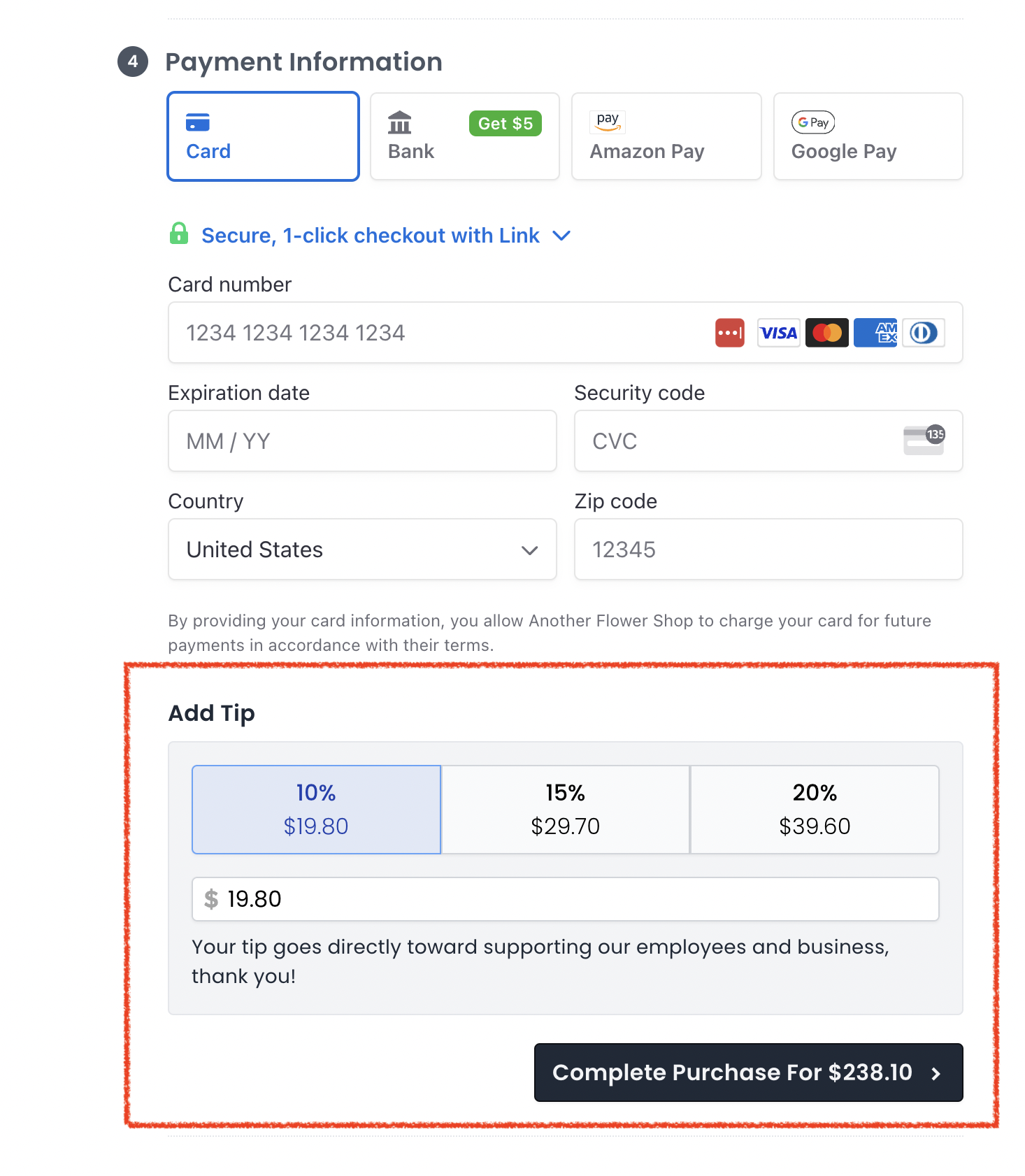
Una vez que el cliente selecciona una propina, el campo Tip en el Order Summary se actualiza al instante, y la propina se agrega al Grand Total (Gran Total). Los clientes pueden modificar la propina en cualquier momento antes de completar su pedido.
¿Cómo calculamos los porcentajes de propina?
Las propinas se agregan directamente al total del pedido y nunca se gravan con impuestos. Los descuentos no pueden aplicarse a las propinas.
Cuando un cliente selecciona una propina basada en porcentaje, se calcula sobre el subtotal del pedido antes de aplicar cualquier descuento. Por ejemplo:
- Si el subtotal del pedido es $25.00, una propina del 10% será de $2.50.
- Si el subtotal es $100 con un producto de ventas cruzada de $25, una propina del 10% será de $12.50.
¿Cómo pagamos las propinas?
Las propinas se pagan junto con el resto del pedido. Puedes rastrear las propinas viendo la columna TIPS en tu tabla de Payouts (Pagos). Cualquier pedido realizado antes de habilitar las propinas o que no tenga una propina mostrará N/A (No Aplica) en esta columna.
BloomNation NO toma comisión sobre las propinas. Sin embargo, se aplican tarifas de procesamiento de tarjeta de crédito al total del pedido, lo que incluye el subtotal, delivery fee (tarifa de entrega), tips y tax (impuestos).
You will receive the total tip amount minus a 2.9% transaction fee, which is listed in the "CC FEE" column in your Payouts table.Recibirás el monto total de la propina menos una tarifa de transacción del 2.9%, que se refleja en la columna CC FEE (Tarifa de Procesamiento de Tarjeta de Crédito) en tu tabla de Payouts.
Ejemplo:
- Tip = $10
- Transaction Fee (2.9%) (Tarifa de Transacción de 2.9%) = $0.29
- Revenue Share (Comisión de BloomNation) = $0.00
- Your Payout (Tu Pago) = $10 - $0.29 = $9.71
Habilité las propinas, pero no veo ninguna propina
Todos los pedidos realizados en tu Sitio Premium después de habilitar las propinas mostrarán una línea de Tip en el Order Summary.
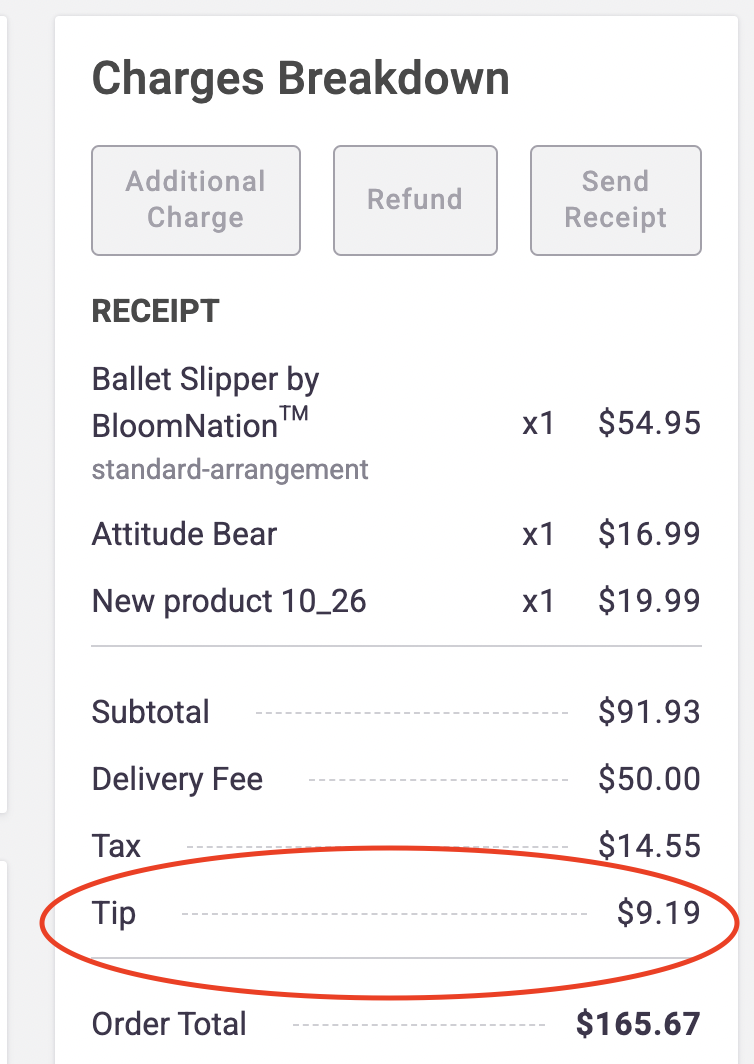
Si un cliente decide no dejar propina, el campo de Tip aparecerá como $0. Los pedidos realizados en otros lugares, como en el BloomNation Marketplace, no mostrarán una línea de propina.
Necesito reembolsar un pedido, ¿qué hago con la propina?
Al procesar un reembolso, tienes control sobre cuánto de la propina deseas reembolsar, al igual que con el resto del pedido. Si estás emitiendo un partial refund (reembolso parcial), puedes elegir cualquier cantidad hasta el total de la propina. Por ejemplo, si la propina fue de $10, puedes reembolsar cualquier cantidad entre $0 y $10.
Si el pedido se cancela o se procesa un reembolso completo, la propina será reembolsada automáticamente.
Para una guía completa sobre cómo manejar reembolsos en todos los escenarios, incluyendo propinas, consulta nuestro artículo Processing a Refund (Procesamiento de Reembolsos).
¿Necesitas ayuda?
Si tienes dudas sobre la configuración de propinas o necesitas asistencia con cualquier otro tema, nuestro equipo de soporte está aquí para ayudarte.