
Suscripciones: Configuración del Sitio Premium
-
Una vez que tengas productos de suscripción existentes (consulta el artículo correspondiente), ve a tu Dashboard (Panel de Control) > My Website (Mi Sitio Web) > Subscription Setup (Configuración de Suscripciones).
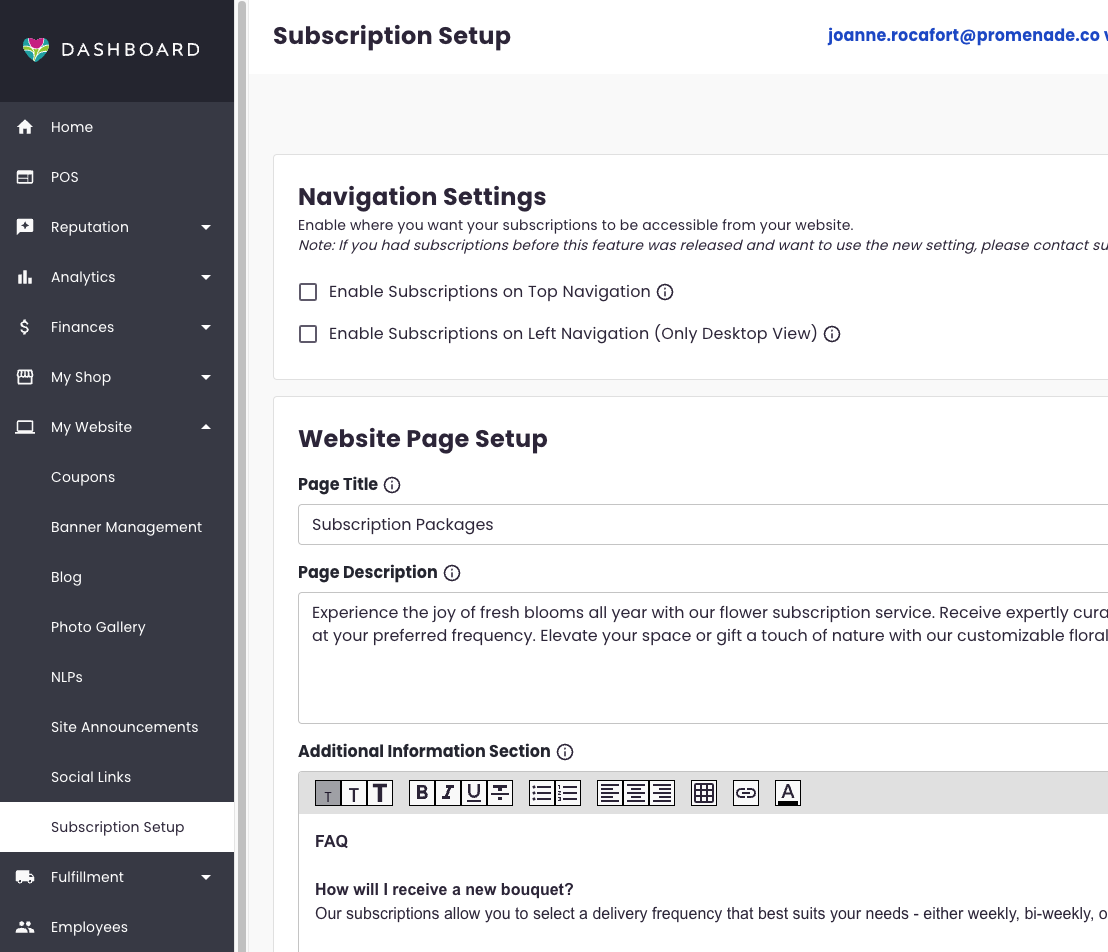
- Nota: Si no puedes ver esta página, asegúrate de que esté habilitada en tu cuenta de usuario dentro de Employee Management (Gestión de Empleados).
-
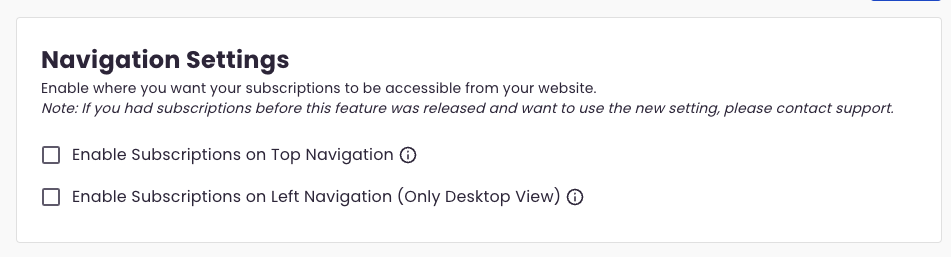
Navigation Settings (Configuración de Navegación): Selecciona dónde quieres que aparezca el link de Subscriptions (Suscripciones) en tu sitio. Puedes marcar una o ambas opciones. Esto activará el link de Subscriptions en tu sitio web.
- Enable Subscriptions on Top Navigation (Habilitar Suscripciones en la Navegación Superior)
- Enable Subscriptions on Left Navigation – Only Desktop View (Habilitar Suscripciones en la Navegación Izquierda – Solo Vista de Desktop)
-
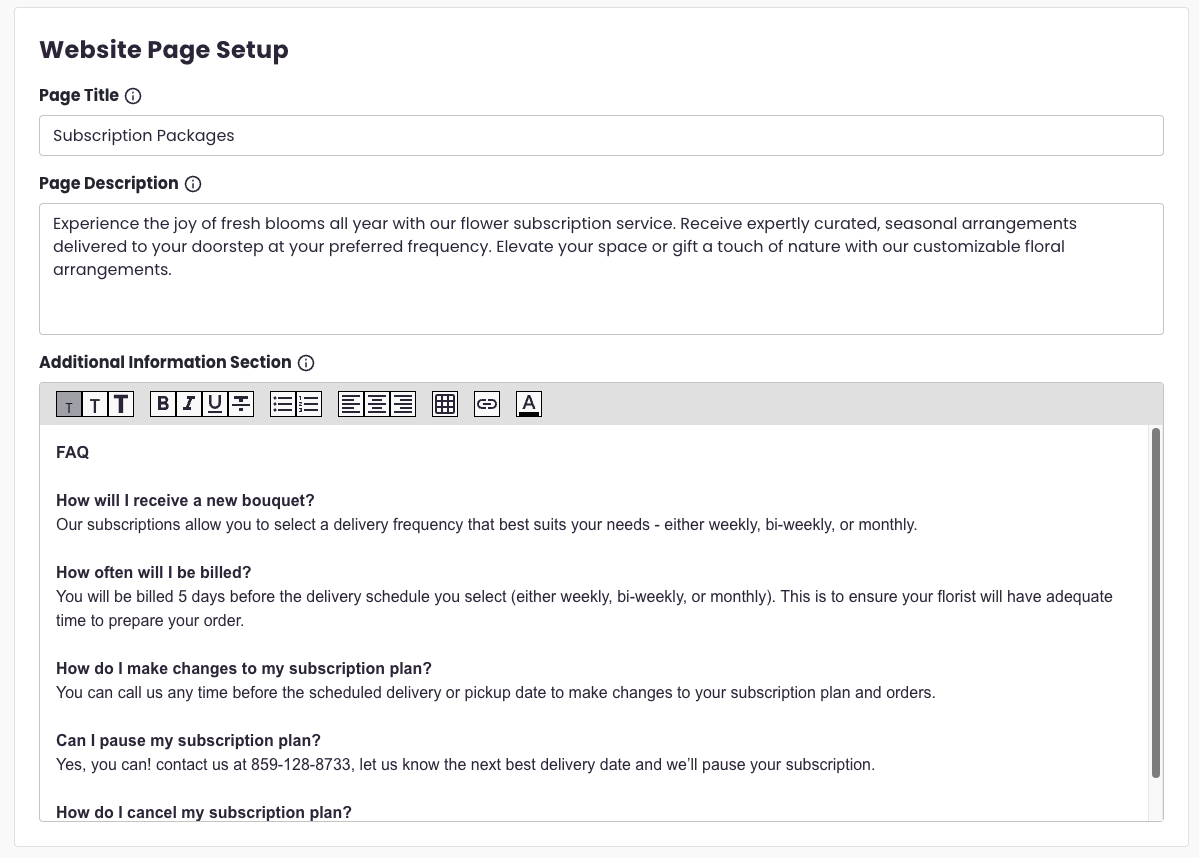
Website Page Setup (Configuración de Página Web): Escribe el Page Title (Título de la Página), Page Description (Descripción de la Página) y Additional Information Section (Sección de Información Adicional) que se mostrarán en tu página de Subscriptions.
-
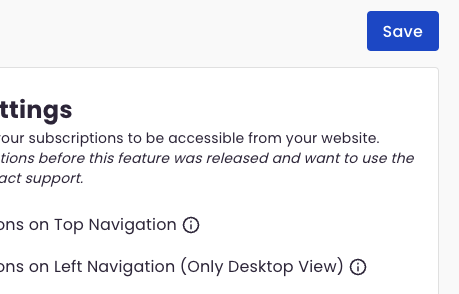
Una vez que termines, haz clic en Save (Guardar) en la parte superior derecha de la página.
Ahora deberías ver una página de Subscriptions en tu sitio premium. Desde allí, los clientes pueden seleccionar un producto, nivel, fecha de inicio y frecuencia antes de continuar con el checkout como lo harían con cualquier otro pedido.
Nota: Si ya tenías una página personalizada de Subscriptions antes del lanzamiento de esta función, comunícate con support@bloomnation.com para que te ayuden a eliminar la página anterior y hacer la transición a la nueva versión.