
Agregar un Empleado y Personalizar su Acceso al Sistema
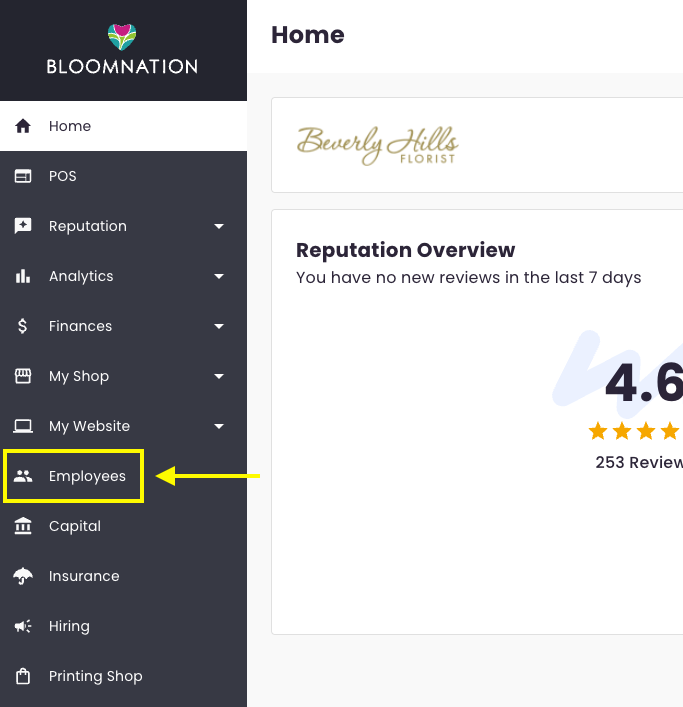
- Inicia sesión en tu Dashboard (Panel de Control) y selecciona Employees (Empleados) en la barra lateral de navegación izquierda.
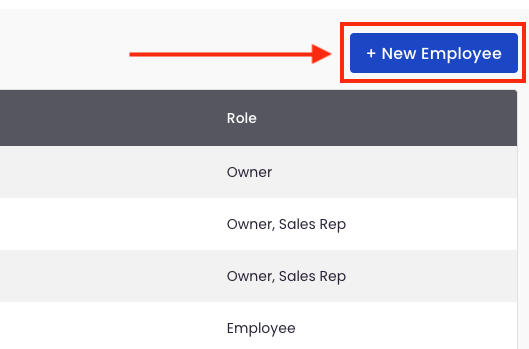
- Haz clic en el botón azul + New Employee (Nuevo Empleado) en la esquina superior derecha.
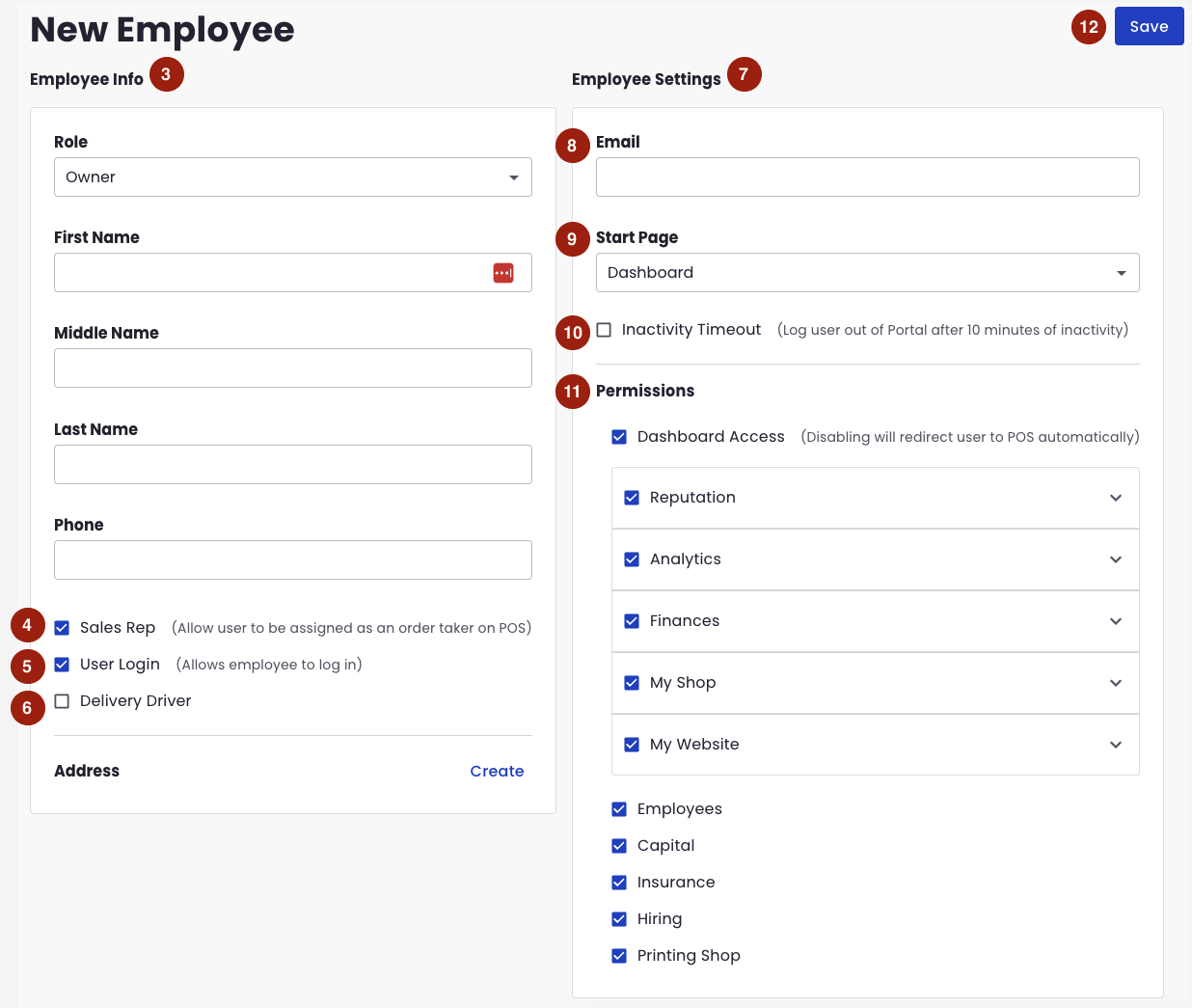
- Completa la información del empleado: Role (Rol), Nombre y Número de Teléfono.
-
Casilla de Sales Rep (Representante de Ventas)
- Si deseas que este empleado aparezca como una de las opciones en el menú desplegable de Sales Rep dentro de Point of Sale > Create Order (Punto de Venta > Crear Pedido), marca la casilla de Sales Rep.
- Si este empleado no tomará pedidos a través del Point of Sale (Punto de Venta), desmarca la casilla de Sales Rep.
-
Casilla de User Login (Inicio de Sesión de Usuario)
- Si deseas que este empleado tenga su propio acceso al sistema, marca la casilla de User Login.
- Si no quieres crear un inicio de sesión para este empleado, deja la casilla de User Login sin marcar.
-
Si este empleado es un Delivery Driver (Repartidor), marca la casilla de Delivery Driver.
-
Si la casilla de User Login está marcada (#4), aparecerá una segunda columna en la parte derecha con la configuración del inicio de sesión del empleado. Aquí puedes personalizar su acceso al sistema.
-
Se requiere un correo electrónico para que el empleado pueda iniciar sesión. Una vez guardado el empleado (#12), este correo recibirá un enlace de activación para crear una contraseña.
-
Start Page (Página de Inicio): Selecciona si este empleado será dirigido al Dashboard (Panel de Control) o directamente al BloomNation Point of Sale (Punto de Venta BloomNation) al iniciar sesión.
-
Inactivity Timeout (Cierre de Sesión por Inactividad): Si deseas que la cuenta del empleado se cierre automáticamente tras 10 minutos de inactividad, marca esta casilla.
-
Permissions (Permisos): Aquí puedes seleccionar las páginas y funciones específicas a las que tendrá acceso el empleado.
- Si haces clic en la flecha de cada función, se expandirá la lista de páginas dentro de esa función. Si marcas o desmarcas una función, esto también aplicará a todas las páginas dentro de ella.
-
Una vez que hayas ingresado la información del empleado y personalizado sus permisos, haz clic en Save (Guardar).
-
Si le diste un inicio de sesión, el empleado recibirá un correo de bienvenida con un enlace para activar su cuenta en la dirección de correo electrónico ingresada.
NOTA: Si asignaste al empleado como Sales Rep, ten en cuenta que puede tardar hasta 30 minutos en aparecer en el menú desplegable de Sales Rep dentro de Point of Sale > Create Order (Punto de Venta > Crear Pedido).