
Agregar Nuevos Productos
Después de configurar tu perfil, completar tu catálogo es la parte más importante para establecer tu cuenta en BloomNation. Tu catálogo incluye los productos que deseas vender en línea a tus clientes. Las publicaciones de productos incluyen imágenes, descripciones, precios y categorías.
Subir Productos
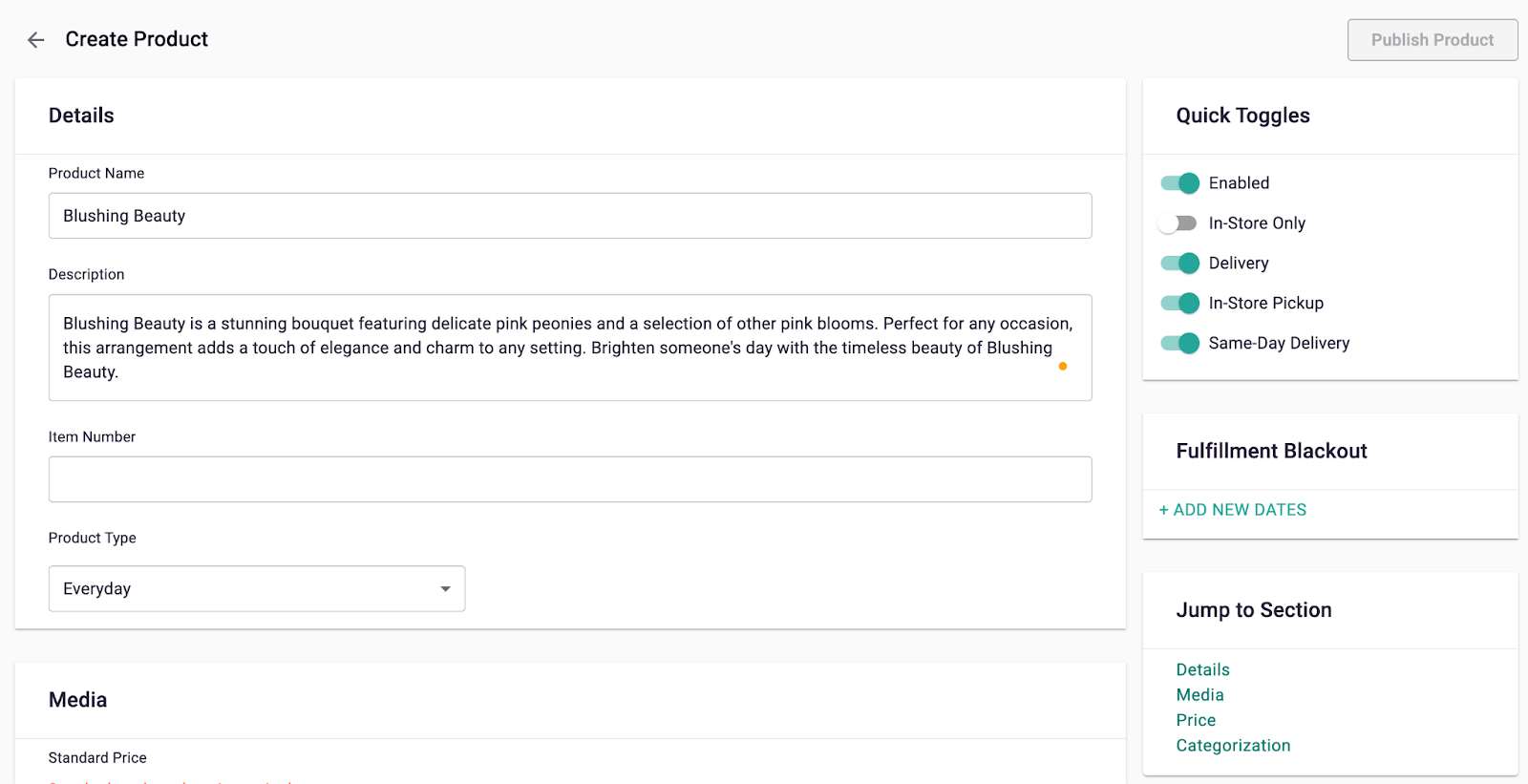
Para subir un producto, inicia sesión en BloomNation Point of Sale (Punto de Venta), navega al menú del lado izquierdo y haz clic en Products (Productos), seguido de Catalog (Catálogo). En tu catálogo, haz clic en el botón + Add Product ('+ Agregar Producto') ubicado en la esquina superior derecha de la página.  Luego, serás dirigido a la página Create Product (Crear Producto), que tiene múltiples secciones, comenzando con Product Details (Detalles del Producto).
Quick Toggles (Opciones Rápidas de Activación)
A través de la sección de Quick Toggles, puedes habilitar y deshabilitar el producto o cualquier configuración de cumplimiento para tu producto.
- Enabled (Habilitado): Activa esta opción para que el producto esté disponible (si se desactiva, el producto aparecerá en la sección de Disabled (deshabilitados) de tu catálogo y estará oculto en tu sitio web).
- In-store Only (Solo en la Tienda): Activa esta opción si el producto se vende solo en la tienda y no en línea. Esto hará que el producto solo esté disponible a través de tu Point of Sale (Punto de Venta).
- Delivery (Entrega): Activa esta opción para ofrecer entrega de este producto.
- In-Store Pickup (Recogida en Tienda): Activa esta opción para ofrecer recogida en tienda de este producto.
- Same-Day Delivery (Entrega en el Mismo Día): Activa esta opción para ofrecer entrega el mismo día para este producto.
Fulfillment Blackout (Bloqueo de Cumplimiento)
Si necesitas que tu producto no esté disponible para recogida y entrega en ciertas fechas, puedes hacerlo usando las fechas de Fulfillment Blackout. Puedes encontrar esta configuración en el lado derecho de la página de Create Product (Crear Producto), debajo de la sección Quick Toggles.
-
Add New Dates (Agregar Nuevas Fechas)
- Haz clic en + Add New Dates (+ Agregar Nuevas Fechas) para agregar una fecha de inicio y una fecha de finalización.
- Una vez que ingreses tus fechas, deberían aparecer listadas abajo.
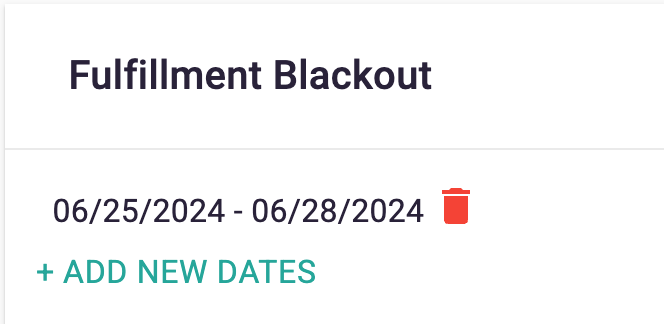
- Recuerda hacer clic en Publish Product (Publicar Producto) para guardar los cambios.
-
Agregar Fechas Adicionales
- Haz clic en + Add New Dates de nuevo.
- Aparecerá un nuevo campo que te pedirá ingresar una fecha de inicio y una fecha de finalización.
-
Eliminar Fechas
- Si deseas eliminar fechas, haz clic en el icono de basura.
Jump to Section (Ir a la Sección)
Usa el botón Jump to Section debajo de Fulfillment Blackout para navegar rápidamente entre las diferentes secciones de la página Create Product (Crear Producto), como detalles, medios, precio y categorización.
Product Details (Detalles del Producto)
- Product Name (Nombre del Producto): Crea un nombre simple pero descriptivo. Por ejemplo, "Rosas, Tulipanes y Todo lo Bonito".
- Description (Descripción): Completa la descripción con los tipos de flores y el tamaño del recipiente incluido en el diseño, o cualquier otra descripción que desees.
- Item Number (Número de Artículo): Ingresa un número de artículo si aplica. Esto se mostrará en tu sitio bajo la descripción.
- Product Type (Tipo de Producto): Selecciona la categoría a la que pertenece tu producto. Para la mayoría de los arreglos, debes seleccionar Everyday (Para Todos los Días) en el menú desplegable de Product Type.
- Otras opciones incluyen Wedding (Boda), Cross Sell (Venta Cruzada), Event (Evento), Other (Otro) y más.
Notas:
- Para productos que no sean arreglos florales, como velas, postres, dulces, jabones, etc., selecciona Other en Product Type y elige la opción en el menú desplegable de Other Type (Otro Tipo) que mejor describa el producto. Esto permitirá que el producto se compre individualmente.
- Si deseas agregar este producto como un complemento / producto de Cross Sell (Venta Cruzada), selecciona Cross Sell. Consulta este artículo para obtener ayuda con Cross Sells.
Media
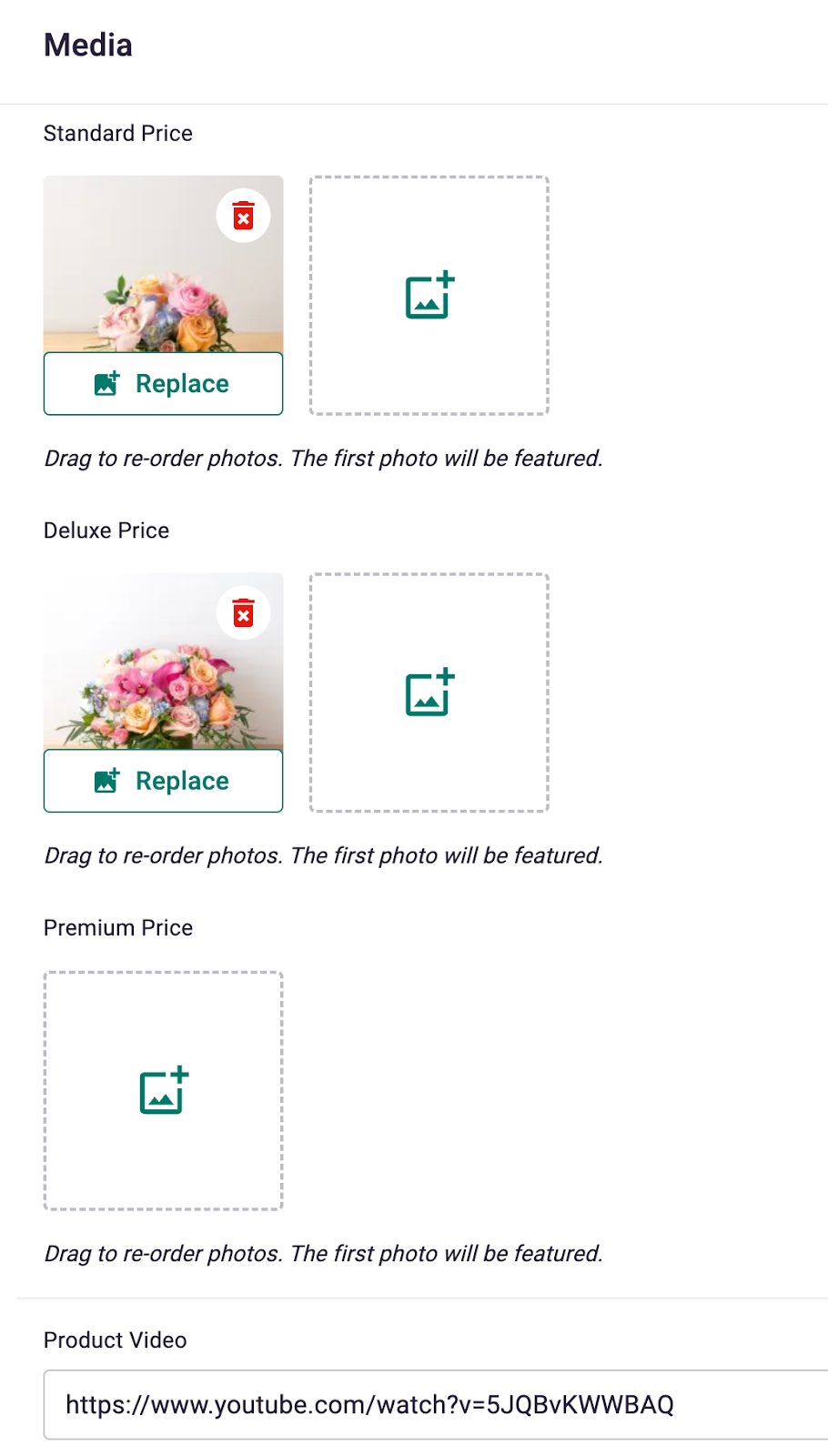
En la sección de Media, haz clic en el icono Add Photo (Agregar Foto) y selecciona los archivos de imagen que deseas mostrar para este producto. Si tienes varias fotos, puedes arrastrarlas y soltarlas para reorganizarlas.
-
Puedes agregar fotos para diferentes rangos de precios:
- Standard Price (Precio Base): Foto principal del producto.
- Deluxe Price (Precio Deluxe): Foto que muestra una versión mejorada / más grande del producto.
- Premium Price (Precio Premium): Foto que muestra la versión de más alta calidad del producto.
-
Product Video (Video del Producto): Agrega un enlace de video (YouTube, Vimeo, Instagram Reel o TikTok) para mostrar tu producto.
Product Pricing and Upgrades (Precios y Mejoras del Producto)
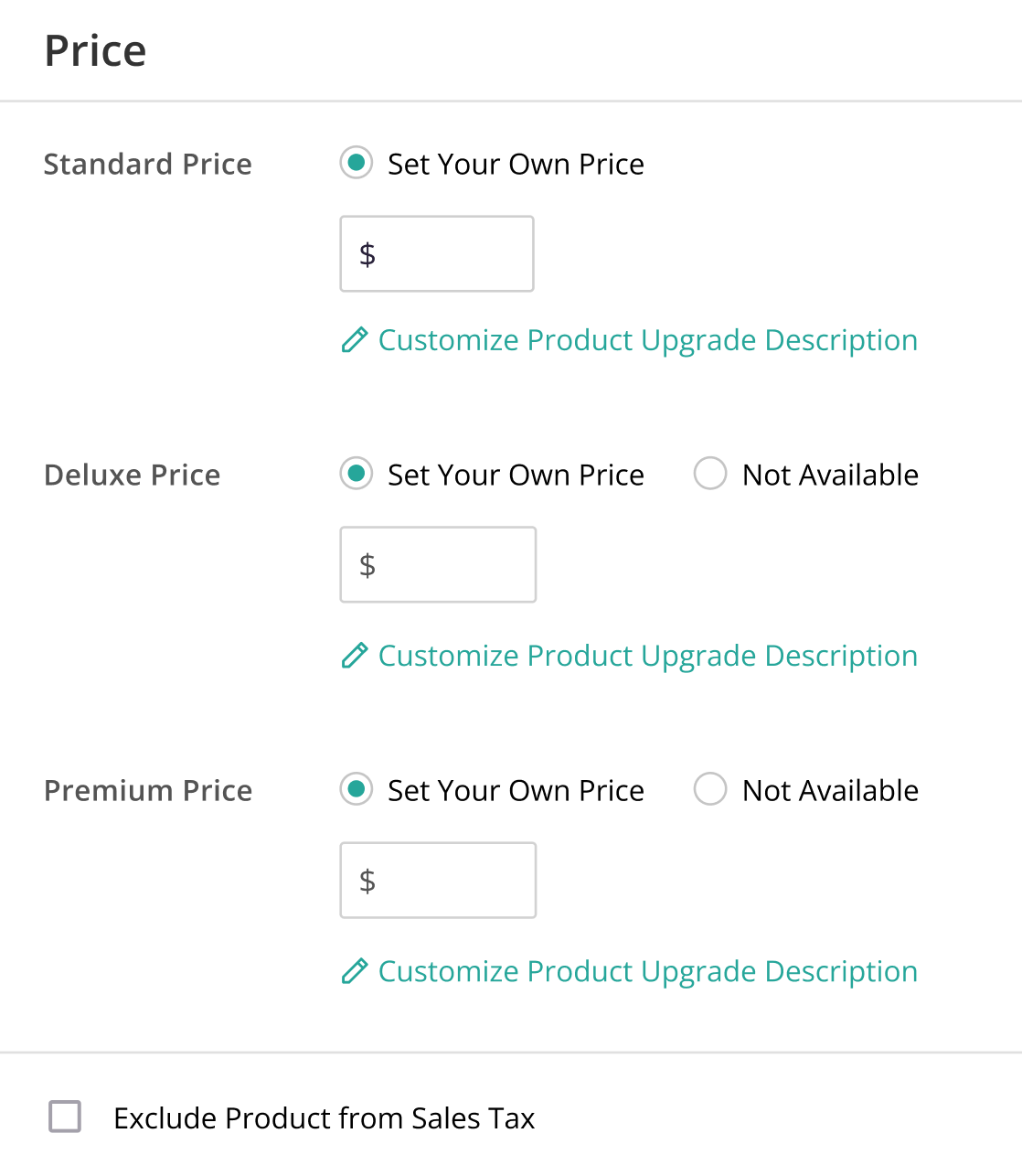
Ingresa el precio base del producto en el campo de Standard Price e indica si deseas ofrecer opciones mejoradas para esta publicación (ej. Deluxe y Premium). Si solo vendes la versión Standard, selecciona Not Available (No Disponible) para las opciones de Deluxe y Premium.
-
Standard Price: Precio base del producto.
- Default Description (Descripción Predeterminada): "Bouquet will be delivered approximately as pictured."
- Traducción: "El ramo se entregará aproximadamente como en la imagen."
- Default Description (Descripción Predeterminada): "Bouquet will be delivered approximately as pictured."
-
Deluxe Price: Versión mejorada del producto.
- Default description: "Additional flowers will be added to enhance the bouquet."
- Traducción: "Se agregarán flores adicionales para realzar el ramo."
- Default description: "Additional flowers will be added to enhance the bouquet."
-
Premium Price: Versión de la más alta calidad del producto.
- Default description: "We will add more blooms and select the highest quality flowers we offer in this style."
- Traducción: "Añadiremos más flores y seleccionaremos las de mayor calidad en este estilo."
- Default description: "We will add more blooms and select the highest quality flowers we offer in this style."
-
Para los precios Deluxe y Premium, puedes elegir:
- Custom Price (Precio Personalizado): Establece tu propio precio. (Recomendado)
- Smart Pricing (Precio Inteligente): Permite que el sistema aumente los precios de mejora mediante un algoritmo predeterminado.
- Not Available (No Disponible): Si no deseas ofrecer esta mejora.
También puedes personalizar las descripciones de mejora utilizando la opción Customize Description (Personalizar Descripción).
Nota: Los precios / versiones Deluxe y Premium no están disponibles para productos de venta cruzada.
Si el producto está exento de impuestos sobre las ventas, haz clic en el botón Exclude Product from Sales Tax (Excluir Producto de Impuestos sobre las Ventas).
Categorization (Categorización)
Finalmente, proporciona información adicional sobre tu producto y categorízalo para ayudar a tus clientes a encontrarlo en tu sitio web y en el BloomNation Marketplace (Mercado).
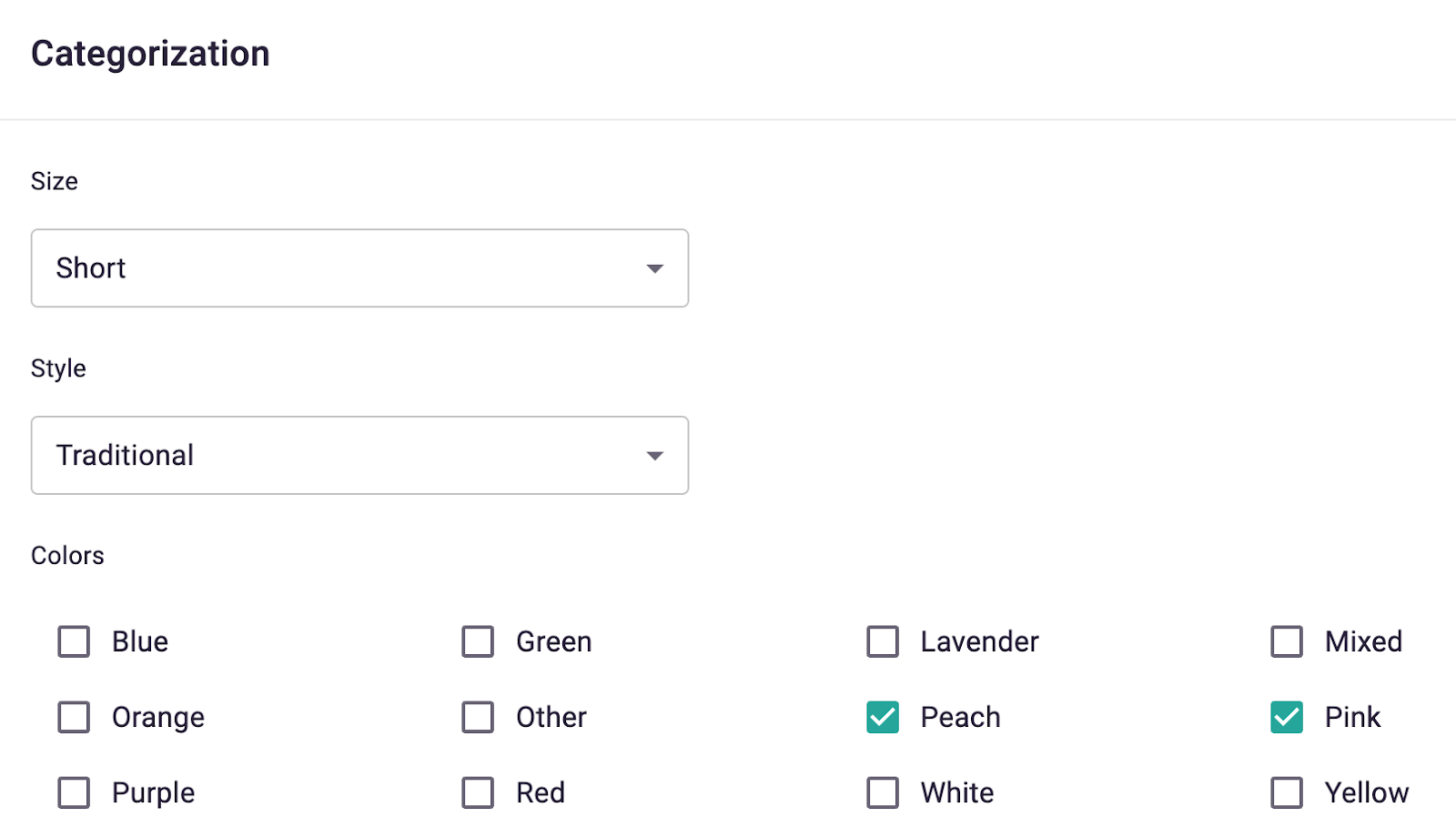
Completa los siguientes detalles:
-
Size (Tamaño): Elige entre Short (Pequeño), Medium (Mediano) o Tall (Grande). Ejemplos de dimensiones:
- Pequeño: aproximadamente 11″ de alto x 9″ de largo.
- Mediano: aproximadamente 12″ de alto x 10″ de largo.
- Grande: aproximadamente 13″ de alto x 11″ de largo.
-
Style (Estilo): Elige entre Traditional (Tradicional), Modern (Moderno) o Grand (Grandioso).
-
Colors (Colores): Selecciona los colores principales del arreglo.
-
Occasions (Ocasiones): Selecciona todas las ocasiones aplicables para este producto.
-
Flowers (Flores): Selecciona el tipo de flores incluidas.
Cuando termines, revisa toda la información del producto. Una vez que estés seguro de que todo está listo, haz clic en Publish Product (Publicar Producto). El producto aparecerá en Products for Sale (Productos en Venta).
Nota:
Si sales de esta pantalla en cualquier momento, tu publicación incompleta aparecerá en Draft Products (Productos en Borrador) en el menú de navegación izquierdo. Recuerda que Draft Products es solo para almacenamiento temporal. Para evitar confusiones, intenta mantener esta sección lo más clara posible.