
Gestión de tu Catálogo y Productos
Ver Productos
Puedes ver todos los productos que has creado iniciando sesión en tu BloomNation Point of Sale (punto de venta), navegando a Products (Productos) en el menú de navegación izquierdo y luego haciendo clic en Catalog (Catálogo).
Puedes filtrar rápidamente los productos usando las pestañas en la parte superior de la página.
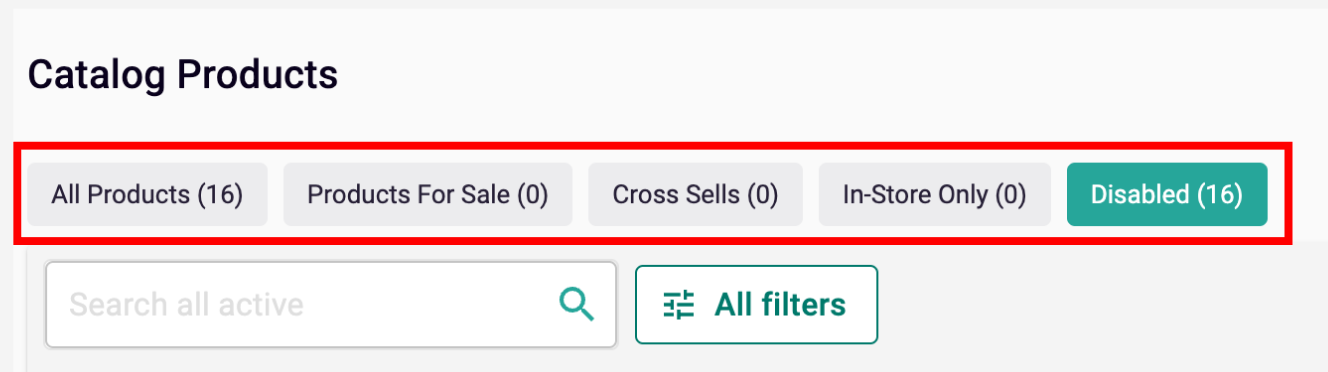
- All Products (Todos los productos): Incluye todos los productos excepto los productos en borrador.
- Products for Sale (Productos en venta): Son productos que aparecerán en tu sitio web como artículos individuales para la venta. Tienen el estado Enabled (Habilitado) y no incluyen productos categorizados como Cross Sell (Ventas cruzadas).
- Cross Sells (Ventas cruzadas): Son productos con el estado Enabled y categorizados como Cross Sell.
- In-Store Only (Solo en tienda): Son productos disponibles solo a través de tu punto de venta y no aparecerán en tu sitio web. Para habilitar esta opción, ve a la configuración del producto y activa la opción In-Store Only (Solo en tienda).
- Disabled (Deshabilitados): Son productos con el estado Disabled.
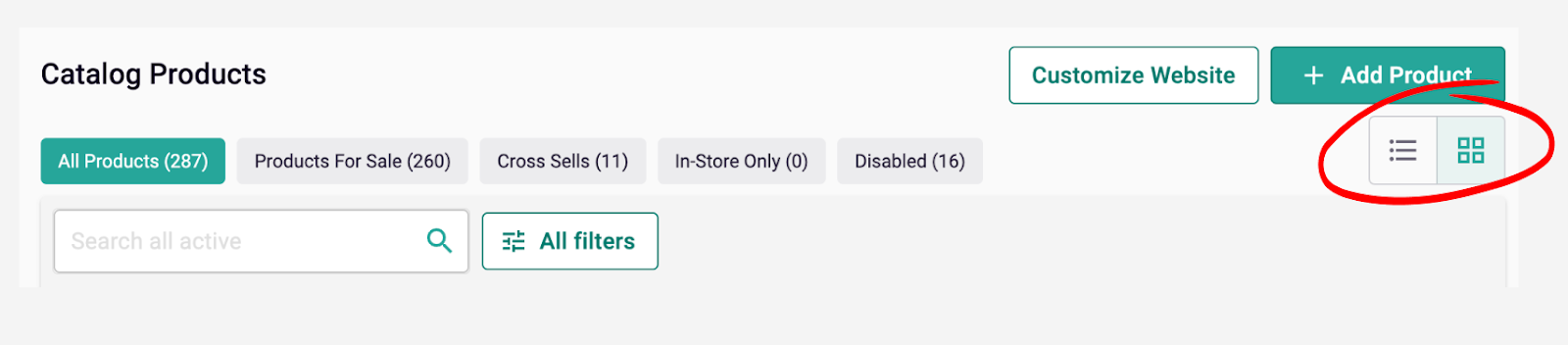
Una vez que hayas filtrado la vista deseada, puedes ver la lista de productos en formato de lista o cuadrícula. Para cambiar entre estas opciones, usa los íconos en la esquina superior derecha de la página.
-
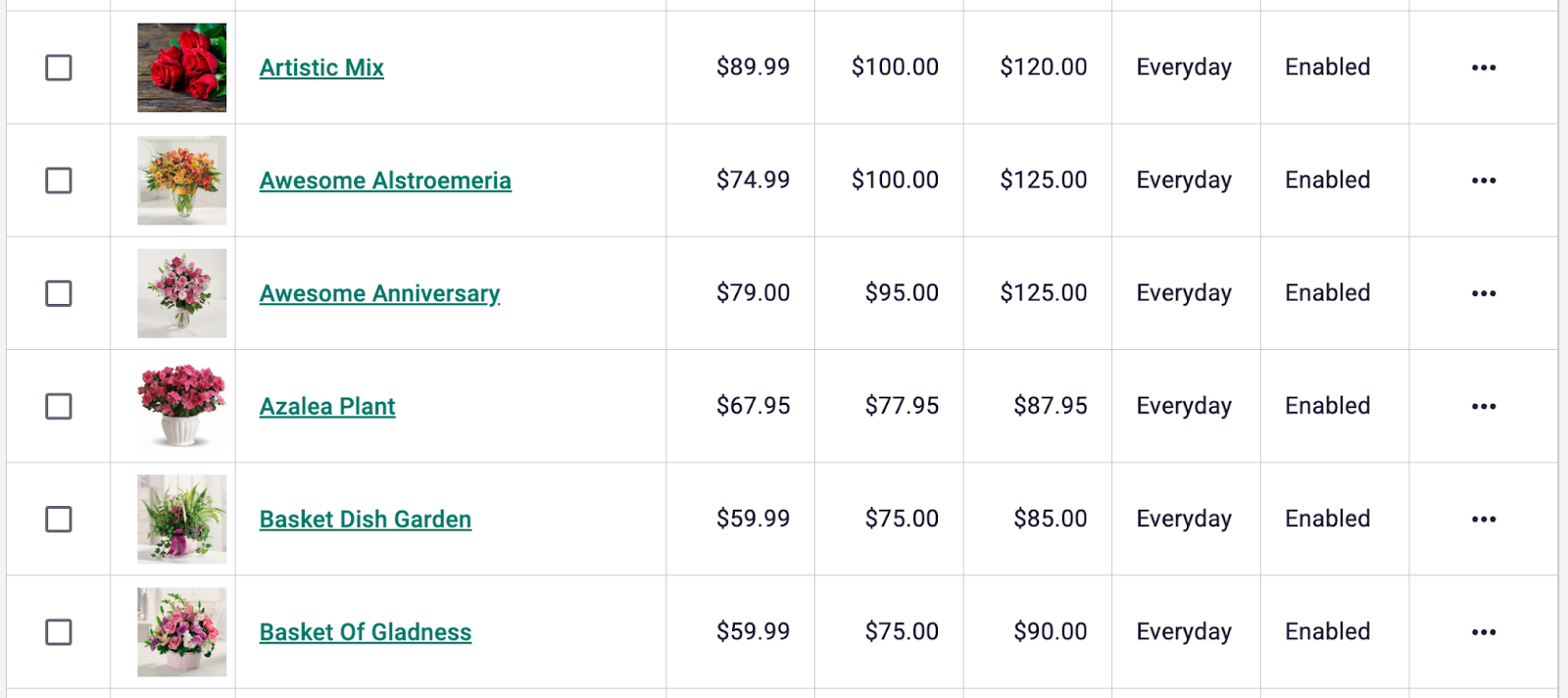
Vista de Lista
- Muestra información más detallada sobre los productos, como niveles de precios y tipos de productos.
- Permite editar el nombre y el precio del producto directamente en la lista.
-
Vista de Cuadrícula
- Proporciona una vista más compacta, enfocándose en la imagen del producto. Muestra si un producto es un artículo más vendido (Best Seller) y cuántas unidades se han vendido.
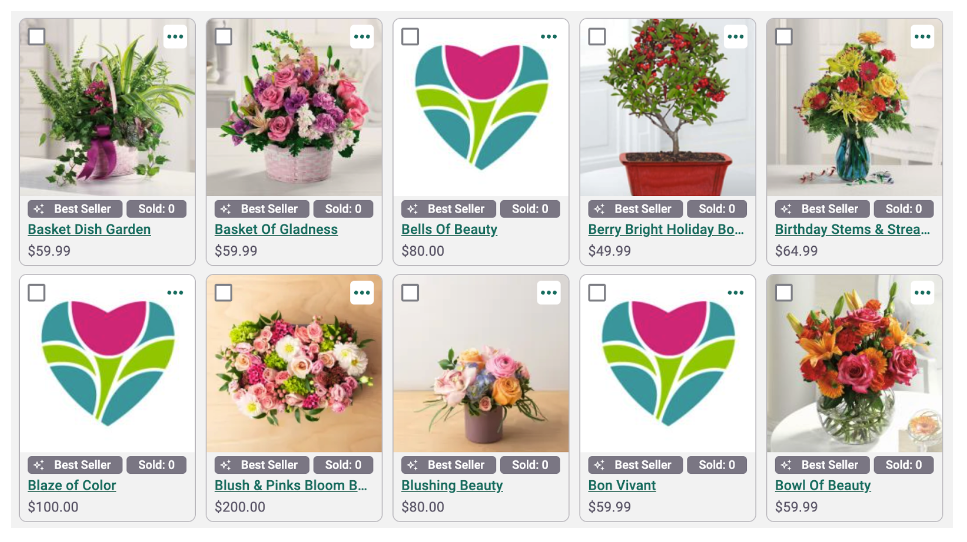
- Nota: El recuento de Sold (Vendidos) se basa en los últimos 30 días y se renueva cada 30 días.
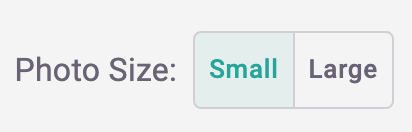
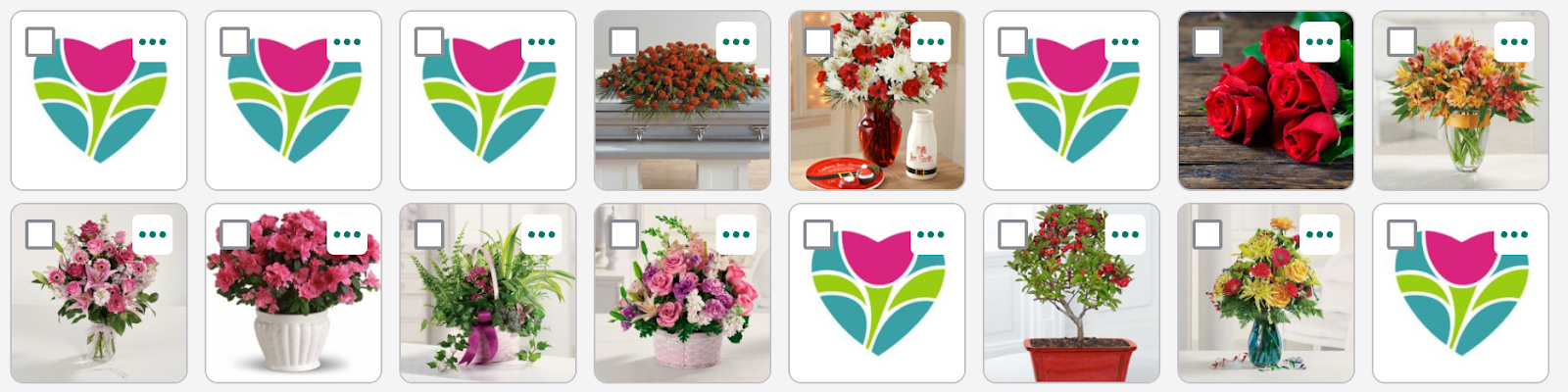
- Puedes hacer la vista aún más compacta cambiando el tamaño de la imagen del producto a Small (Pequeño) usando los botones en la parte superior derecha de la página.
-
Ver Productos en tu Sitio web o BloomNation Marketplace
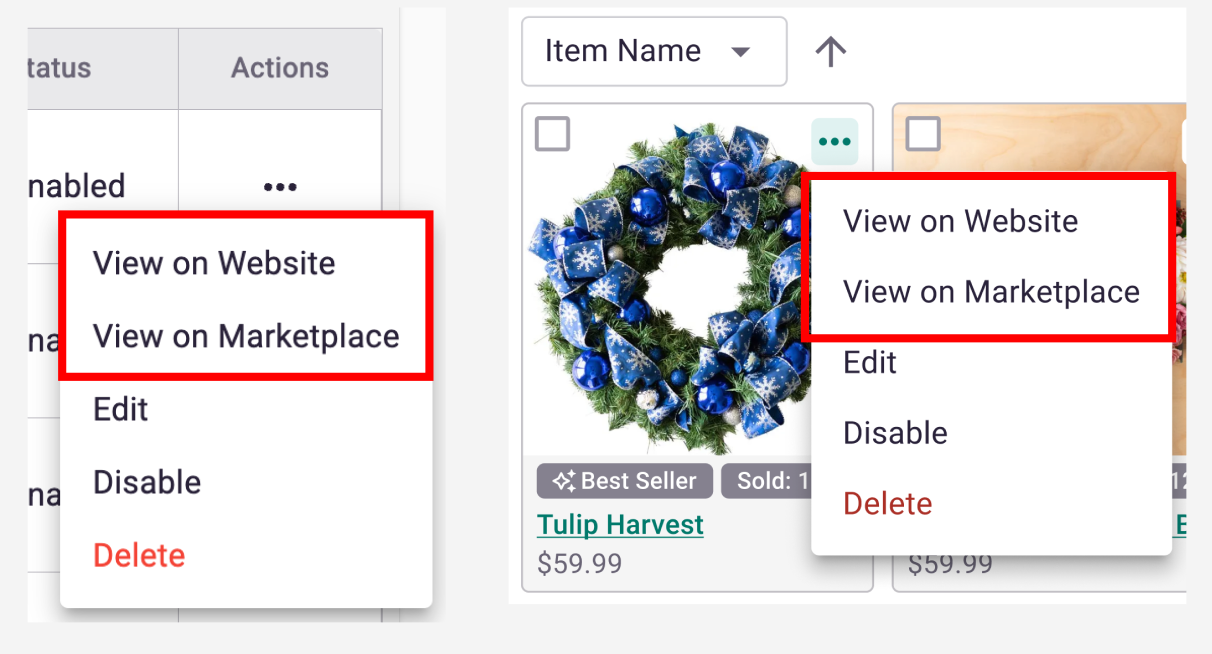
- Puedes ver cómo se ven los productos en tu sitio web o en el BloomNation Marketplace usando los botones Actions (...) en la vista de lista o cuadrícula.
Ordenar Productos
Ordenar tus productos te permite visualizar tu catálogo de manera más organizada y facilita la búsqueda y gestión de artículos. Ten en cuenta que esto es diferente de la reorganización o la exhibición de productos en tu sitio web. Esto solo afecta la vista interna en el Point of Sale (punto de venta) y no cambia el orden en que los clientes ven los productos en tu sitio.
-
Opciones de ordenamiento:
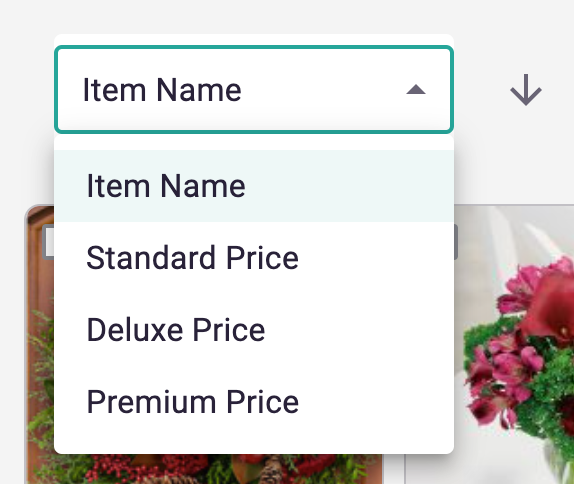
- Nombre del producto (A → Z, Z → A)
- Standard Price (bajo → alto, alto → bajo)
- Deluxe Price (bajo → alto, alto → bajo)
- Premium Price (low → high, high → low)
- Premium Price (bajo → alto, alto → bajo)
-
Para ordenar en la vista de lista:
- Haz clic en el encabezado de las columnas para ordenar los productos.
- Haz clic nuevamente en el encabezado para invertir el orden.

-
Para ordenar en la vista de cuadrícula:
- Usa el menú desplegable en la esquina superior izquierda de la lista de productos.
- Usa las flechas para cambiar entre orden ascendente y descendente.
Buscar y Filtrar Productos
Usa la búsqueda mejorada para encontrar o filtrar rápidamente los productos.
-
Búsqueda Simple
- Escribe el nombre del producto o número de artículo y presiona Enter.
-
Búsqueda Filtrada
- Si no estás seguro de lo que buscas o quieres ver productos de una categoría específica (ocasión, color, tipo de flor), escribe la categoría en la barra de búsqueda.
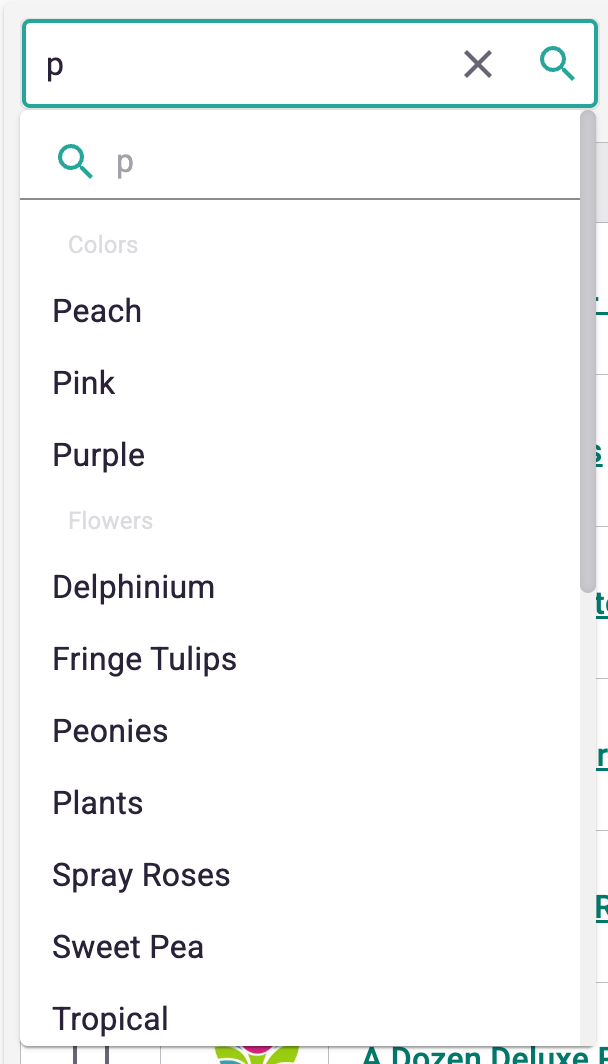
- Selecciona la categoría para filtrar la lista de productos y mostrar solo los artículos dentro de ella. Puedes ver los filtros aplicados en los chips debajo de la barra de búsqueda. Para volver a la lista original, haz clic en Clear All (Borrar todo).
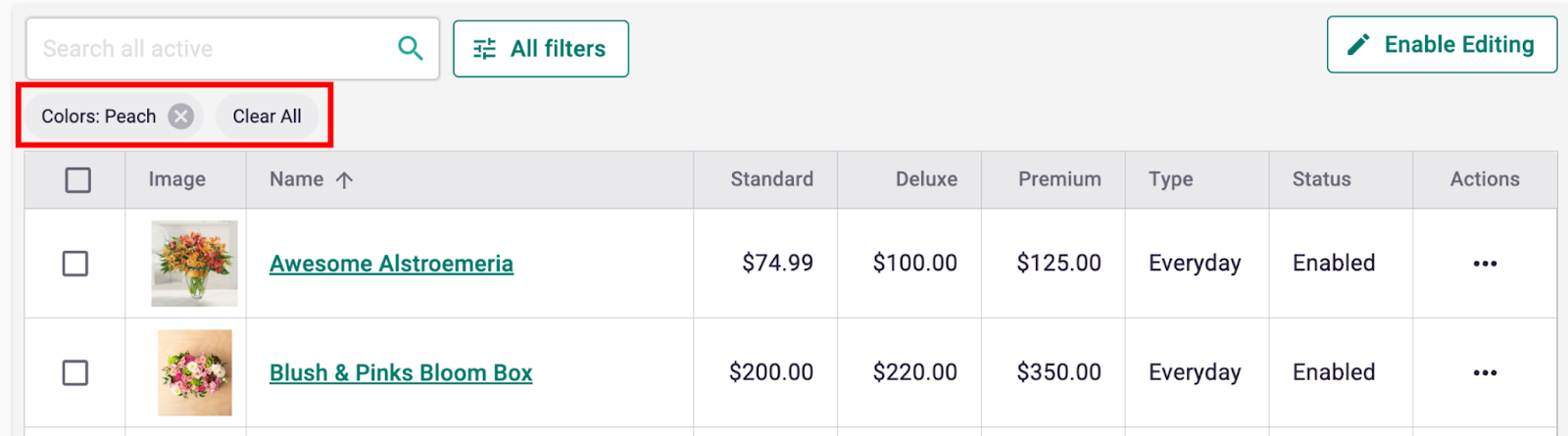
- Para aplicar más filtros, haz clic en uno de los chips de categoría o en All Filters (Todos los filtros).
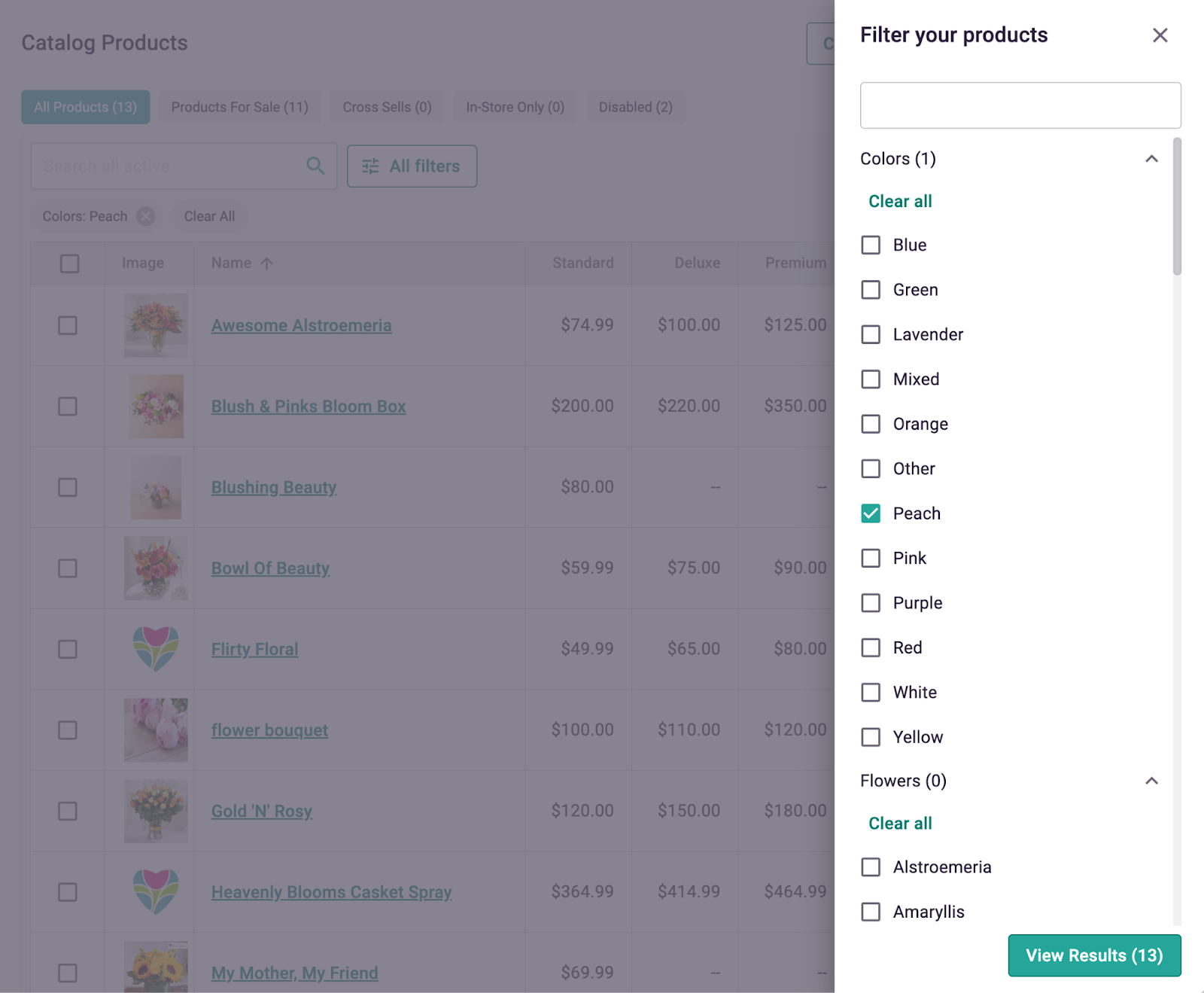
- Nota: Puedes usar la barra de búsqueda dentro de la sección All Filters para encontrar y aplicar filtros específicos.
Editar Productos
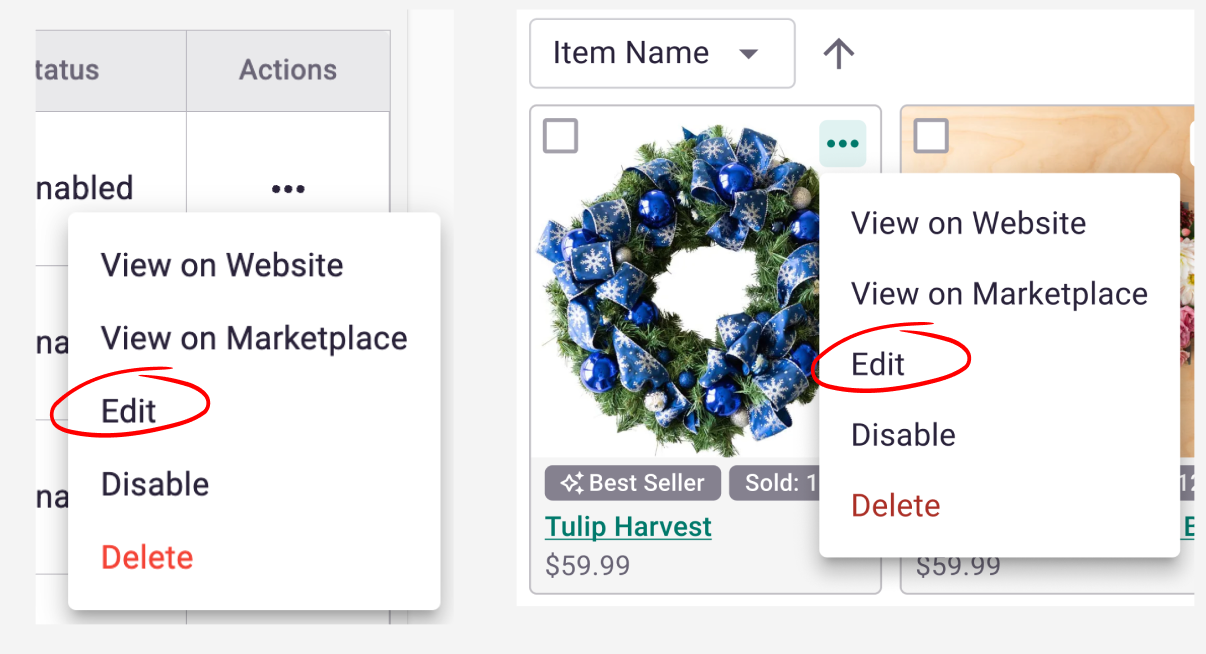
Para editar un producto, usa el botón Actions (Acciones) haciendo clic en el botón de tres puntos (...) en la vista de lista o cuadrícula. Luego, selecciona Edit (Editar) para abrir el editor del producto. No olvides hacer clic en Publish Product (Publicar producto) para guardar los cambios.
-
Edición en Línea - Si solo necesitas cambiar rápidamente el nombre o precio de un producto, puedes hacerlo con la edición en línea en la vista de lista.
-
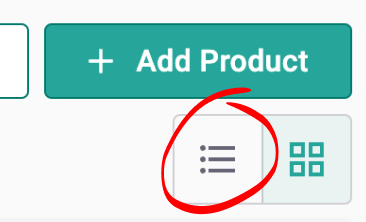
Asegúrate de estar en la vista de lista.
-
-
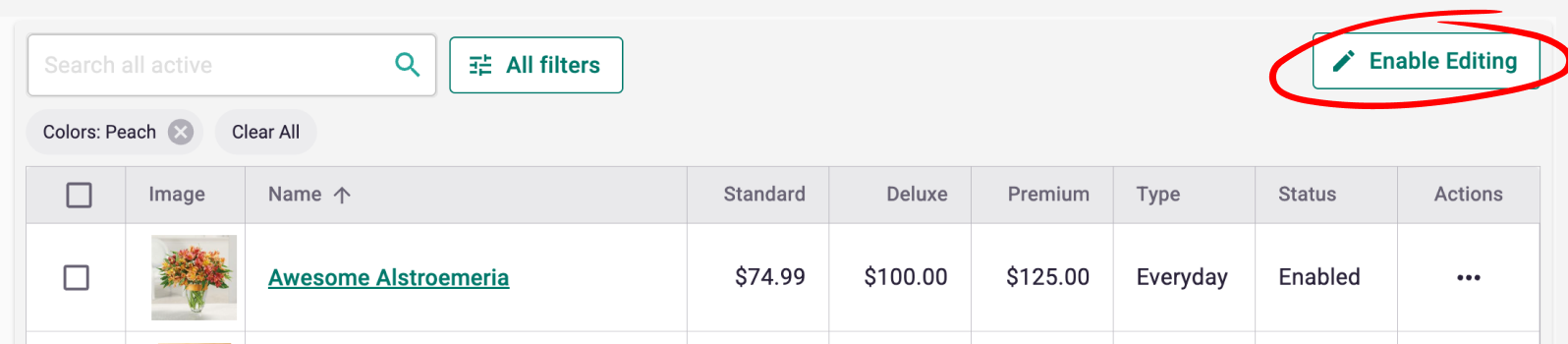
Haz clic en Enable Editing (Habilitar edición) en la esquina superior derecha del catálogo.
-
-
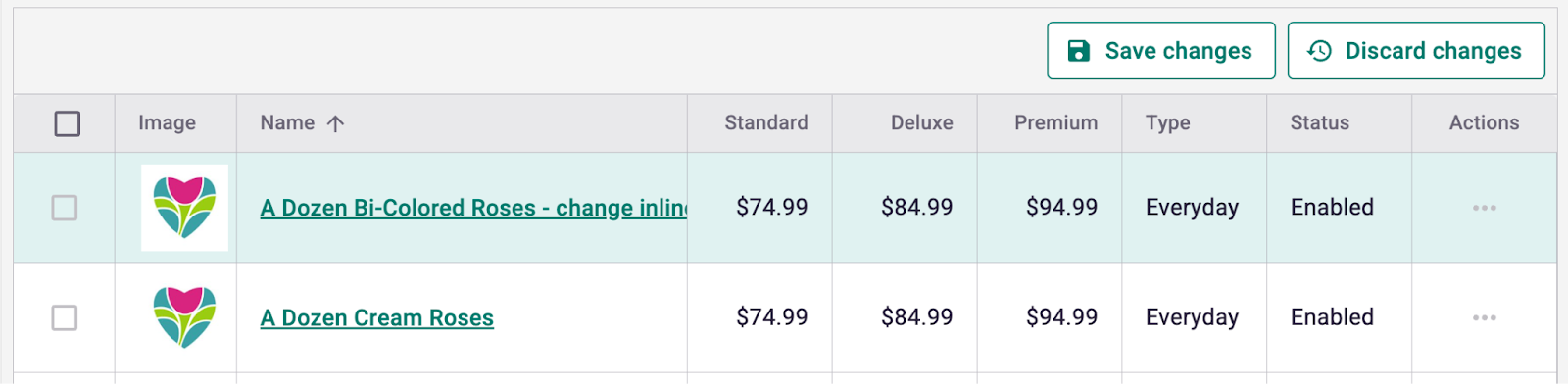
Haz doble clic en cualquier celda en la columna de nombre o precio del producto para editar. Al hacer clic fuera del producto, el fondo del producto editado se volverá verde.
-
Haz clic en Save Changes (Guardar cambios) para guardar los cambios o en Discard Changes (Descartar cambios) para deshacerlos.
-
-
-
Notas:
- Solo puedes cambiar el precio Standard en productos con Smart Pricing (Precios Inteligentes). Para editar los tres niveles de precios en línea, el producto debe estar configurado con Custom Price (Precio Personalizado).
- Los precios Deluxe y Premium no pueden modificarse para los productos Cross-Sell (Ventas cruzadas), ya que solo tienen un nivel de precio.
-
-
Deshabilitar Productos
Deshabilitar un producto lo elimina del BloomNation Marketplace y de tu sitio web premium. Esto es útil para quitar y volver a agregar productos según la temporada.
Para deshabilitar un producto:
- Haz clic en el botón Actions (Acciones) en la vista de lista o cuadrícula.
- Selecciona Disable (Deshabilitar).
- Una vez deshabilitado, puedes verlo, editarlo y volver a habilitarlo desde la pestaña Disabled Products (Productos deshabilitados).
Eliminar Productos
Eliminar un producto lo elimina completamente de tu catálogo, incluidos los productos deshabilitados.
Importante: Esto no afecta pedidos anteriores, pero el producto ya no estará disponible en tu sitio premium ni en las opciones de producto de tu Point of Sale (punto de venta).
Para eliminar un producto:
- Haz clic en Actions (Acciones) en la vista de lista o cuadrícula.
- Selecciona Delete (Eliminar).
- Confirma la eliminación, ya que esta acción no se puede deshacer.
Acciones en Masa
Ahora puedes realizar acciones en varios productos a la vez utilizando las casillas de selección en la lista de productos (vista de lista o cuadrícula).
Acciones disponibles:
- Add Tags (Agregar etiquetas): Agrega etiquetas de color, tipo de flor u ocasión.
- Remove Tags (Eliminar etiquetas): Elimina etiquetas de productos.
- Disable (Deshabilitar): Elimina productos de tu punto de venta y tienda en línea.
- Delete (Eliminar): Elimina permanentemente los productos del catálogo.
- Nota: Esta acción no se puede deshacer.
