
Cómo Usar el Control Básico de Inventario
La función de Basic Inventory Control (Control Básico de Inventario) de BloomNation te permite marcar fácilmente productos o ingredientes como Out of Stock (Agotado) sin eliminarlos de tu sitio web. Esto ayuda a mantener el valor de tu SEO y ofrece a los clientes una visión completa de tus productos, incluso cuando ciertos artículos no están disponibles temporalmente.
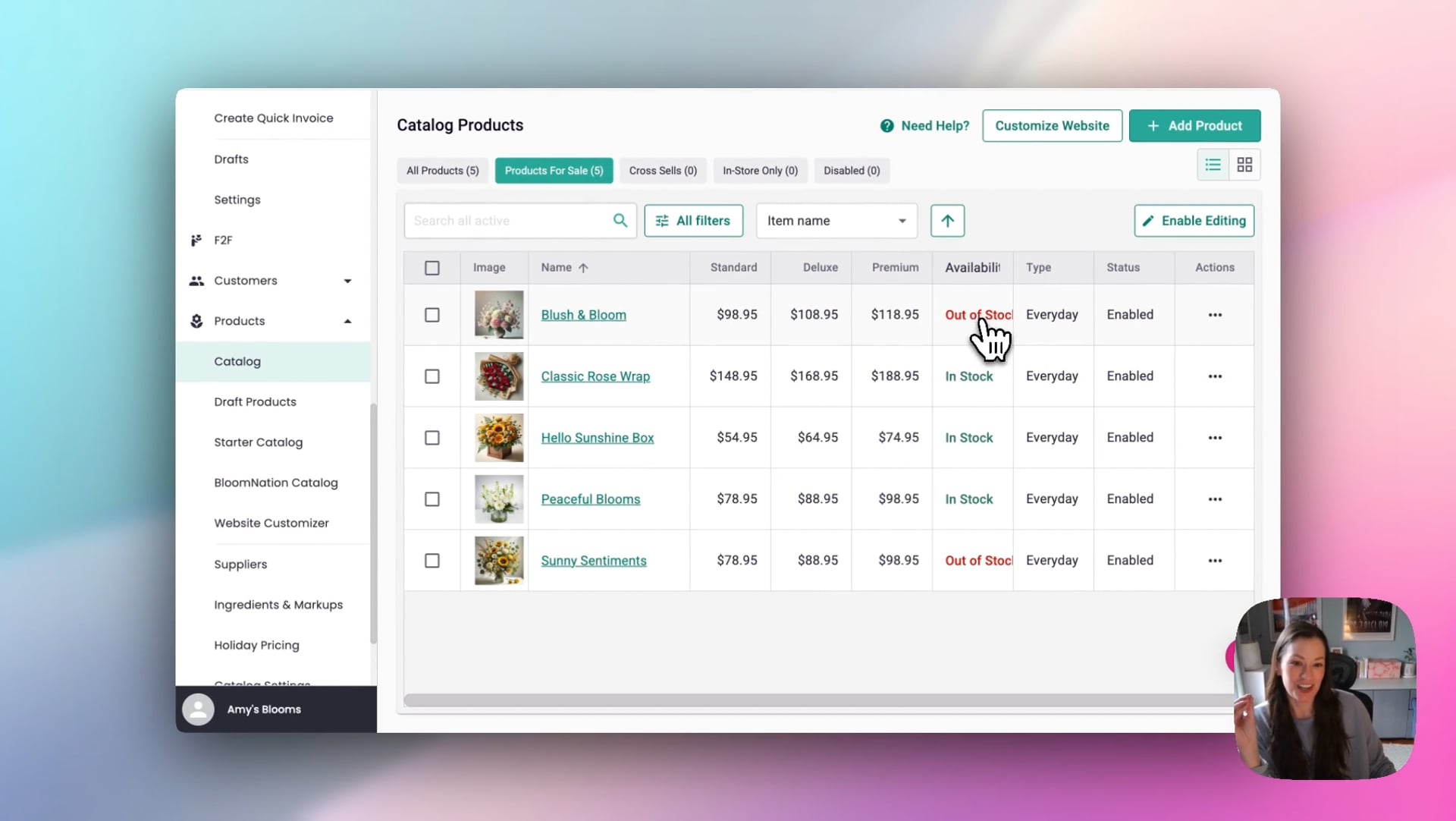 Basic Inventory Control
¿Por Qué Elegir Out of Stock en Lugar de Deshabilitar un Producto?
Cuando un producto está temporalmente agotado, marcarlo como Out of Stock es la mejor opción, y aquí te explicamos por qué:
- Mantén tu SEO Activo
La página del producto sigue en línea e indexada por Google, lo que ayuda a mantener el ranking de tu sitio en los motores de búsqueda. - Muestra tu Estilo
Aunque un producto no esté disponible, los clientes aún pueden ver el diseño. Esto les da una idea de tu estética y habilidades, lo que puede motivarlos a llamarte para preguntar sobre alternativas. - Fomenta la Interacción
En lugar de eliminar el producto por completo, la página mostrará la información de contacto de tu tienda. Esto crea oportunidades para recibir llamadas, pedidos personalizados o futuras ventas.
¿Cuándo Deberías Deshabilitar un Producto? Usa la opción Disable (Deshabilitar) cuando un producto:
- Ya no forme parte de tu catálogo.
- Sea por temporada y no vaya a regresar.
- Haya sido retirado permanentemente.
Deshabilitar un producto lo eliminará por completo de tu sitio: los clientes no podrán verlo ni será indexado por Google.
Cómo Marcar un Producto como Out of Stock (Agotado)
- Inicia sesión en tu Point of Sale (Punto de Venta) y ve a la sección Catalog (Catálogo).
- Explora tus productos en la vista de lista o de mosaico.
- Haz clic en un producto, desactiva la opción In Stock y presiona Save Changes (Guardar Cambios).
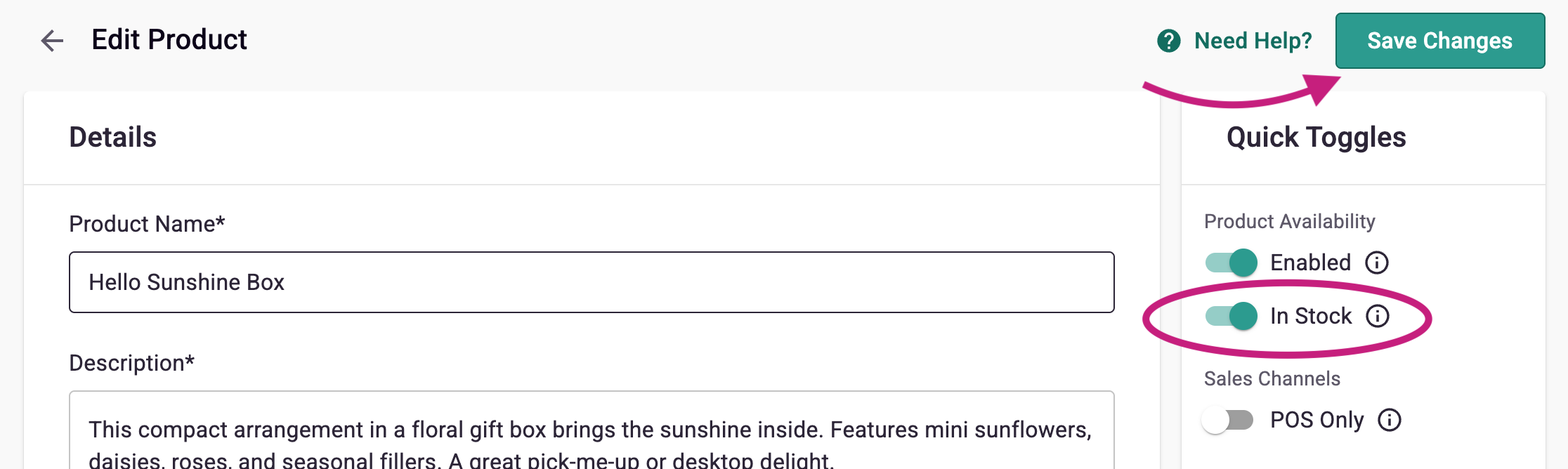
Tu sitio web mostrará que el producto está temporarily unavailable (temporalmente agotado). El botón Add to Cart (Agregar al Carrito) se eliminará, pero se mostrará tu número de teléfono para que los clientes puedan comunicarse contigo directamente.
Nota: ¡Aún puedes agregar productos Out of Stock (Agotados) a los pedidos en tu Point of Sale (Punto de Venta)!
Actualiza Múltiples Productos a la Vez
¿Necesitas marcar varios productos como Out of Stock (Agotado) antes del Día de las Madres o de otro festivo de alta demanda?
- Desde la vista de lista, selecciona varios productos usando las casillas de verificación.
- Haz clic en el bulk action menu (menú de acciones en lote) en la parte superior.
- Selecciona la opción Availability (Disponibilidad) y marca los productos como Out of Stock (Agotados).
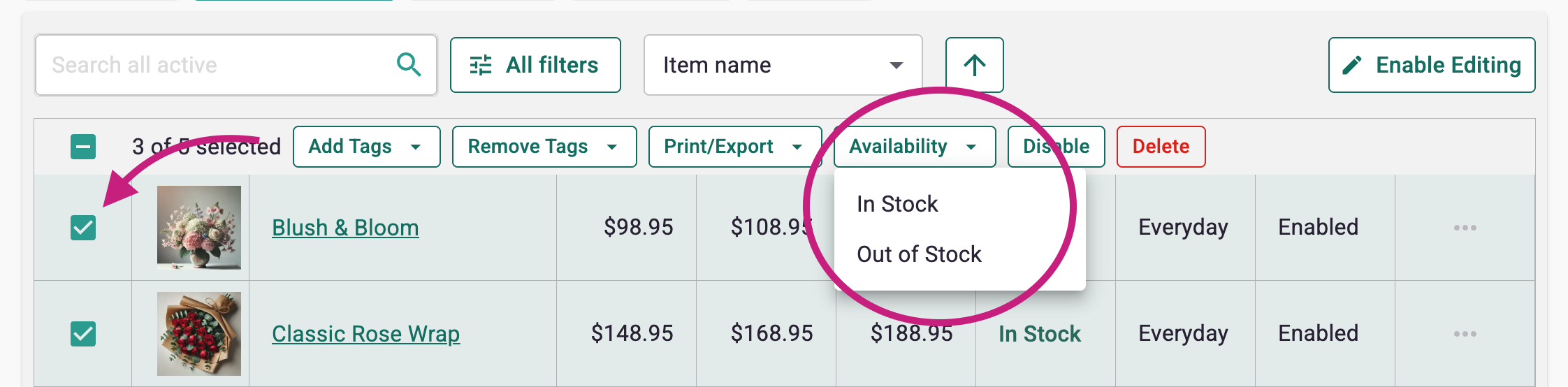
Esta función te ahorra tiempo al actualizar grandes partes de tu catálogo.
Inventario a Nivel de Ingredientes
También puedes administrar el inventario a nivel de ingredientes:
- Ve a la sección Ingredients (Ingredientes) en tu Point of Sale (Punto de Venta).
- Selecciona el ingrediente que no está disponible (ejemplo: hortensia).
- Toggle the In Stock setting to Off.
- Desactiva la opción In Stock.
Nota: Cualquier producto que use ese ingrediente se marcará automáticamente como Out of Stock (Agotado).
Sin embargo, aún puedes anular esto a nivel de producto si es necesario.
Mejores Prácticas y Consejos
- Usa filtros en tu lista de productos para ver solo los artículos In Stock o Out of Stock.
- Mantener los productos agotados visibles en tu sitio refuerza tu estilo y genera confianza en los clientes.
- Siempre revisa tu sitio web después de actualizar un producto para confirmar cómo se muestra a los clientes.