Personalizador de Sitio Web
Personalizador de Sitio Web (Website Customizer)
 BloomNation PoS Feature Walkthrough: Website Customizer
Reorganizar tus productos es uno de los elementos más importantes para la presentación de tu catálogo en línea, ya que impacta significativamente la experiencia de tus clientes. La disposición de los productos afecta la apariencia general y la cohesión de tu catálogo. Los productos en la parte superior suelen venderse con mayor frecuencia que los que están más abajo. Usa el Website Customizer (Personalizador de Sitio Web) para organizar los productos en la Homepage (Página de Inicio), en la Shop All Page (Página de Todos los Productos) y en los filtros de navegación (ocasión, flores, color).
-
Reorganizar Productos en tu Home Page y Shop All Products Page
-
Inicia sesión en tu BloomNation Point of Sale (punto de venta).
-
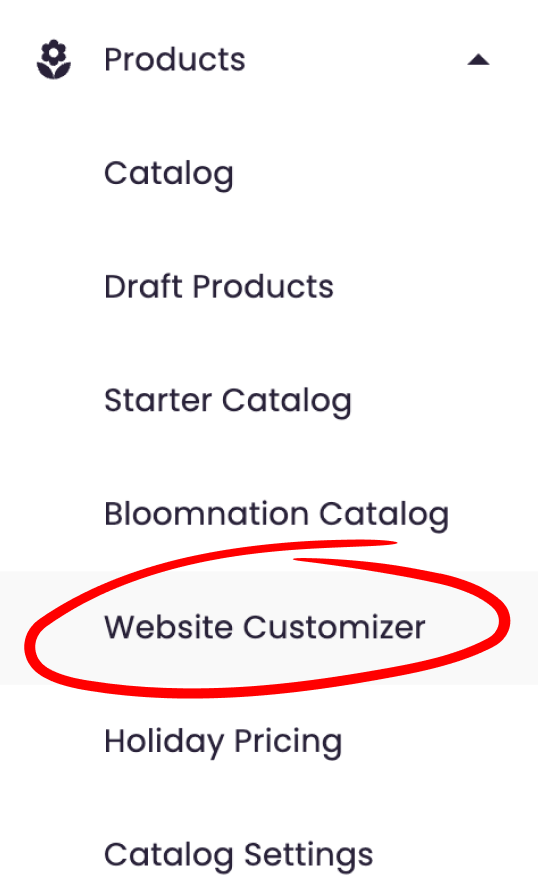
Haz clic en Products (Productos) > Website Customizer (Personalizador de Sitio Web) en el menú de la izquierda.
-
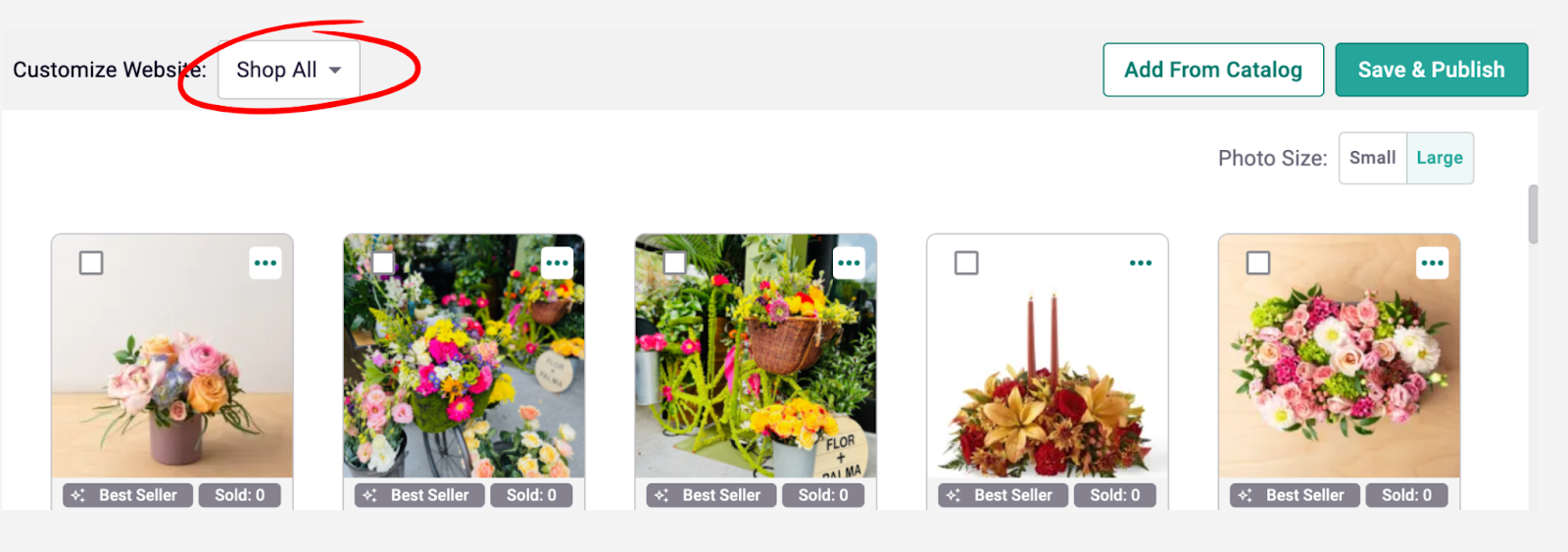
Asegúrate de que el menú desplegable en la parte superior esté configurado en Shop All (Todos los Productos).
-
Desde aquí, puedes arrastrar y soltar los productos en la ubicación deseada.
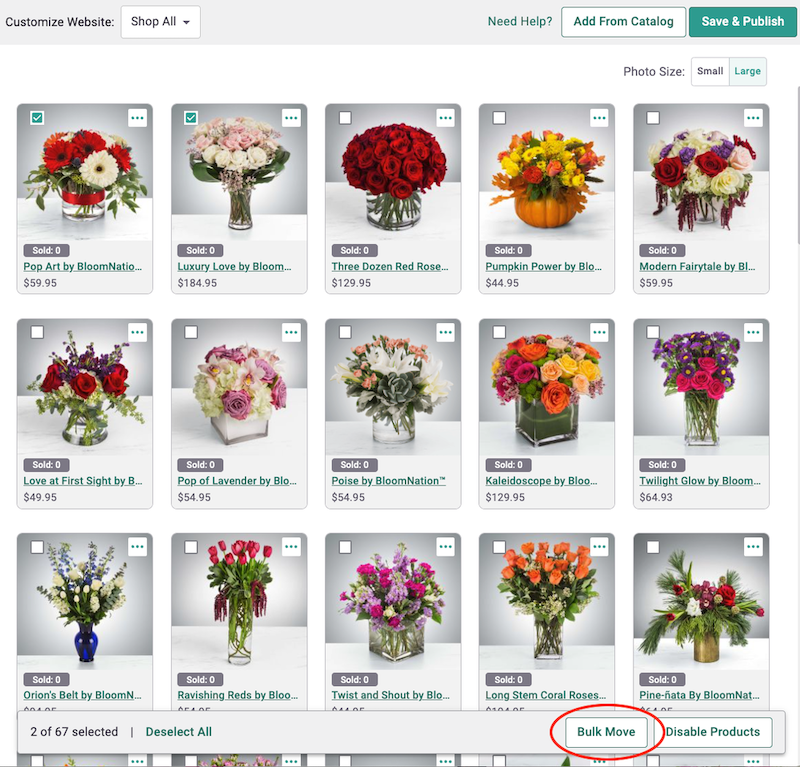
- Si quieres mover varios productos a la vez o mover un solo producto más rápido, usa las casillas:
- Una vez seleccionados los productos, aparecerá una barra de acciones en la parte inferior de la página. Haz clic en Bulk Move (Mover múltiples productos).
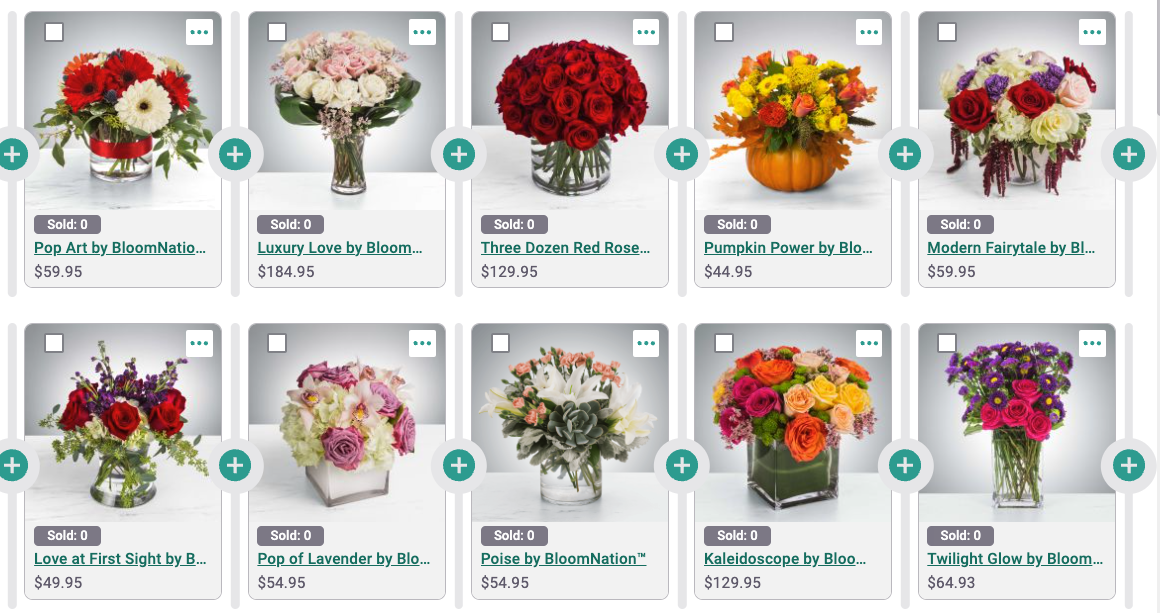
- Aparecerán botones "+" junto a todos los artículos en la página. Haz clic en el botón "+" donde quieras colocar los productos seleccionados. Una vez hecho esto, los productos se moverán a la nueva ubicación.
- Recuerda hacer clic en Save & Publish (Guardar y Publicar) en la parte superior para guardar los cambios.
- Nota: Si no te gustan los cambios realizados, puedes hacer clic en Discard changes (Descartar cambios) en la parte superior derecha para revertir todas las modificaciones de la sesión.
-
Tip: Puedes cambiar el Photo Size (Tamaño de Foto) a pequeño para una vista más compacta, permitiendo que más productos quepan en la página.
-
-
Reorganizar Productos en los Filtros de Ocasiones, Flores o Colores - Usa el Website Customizer para ajustar la ubicación de tus productos para ocasiones y etiquetas específicas. Esto optimiza la experiencia de navegación de los clientes.
-
Inicia sesión en tu BloomNation Point of Sale (punto de venta).
-
Haz clic en Products (Productos) > Website Customizer (Personalizador de Sitio Web) en el menú de la izquierda.
-
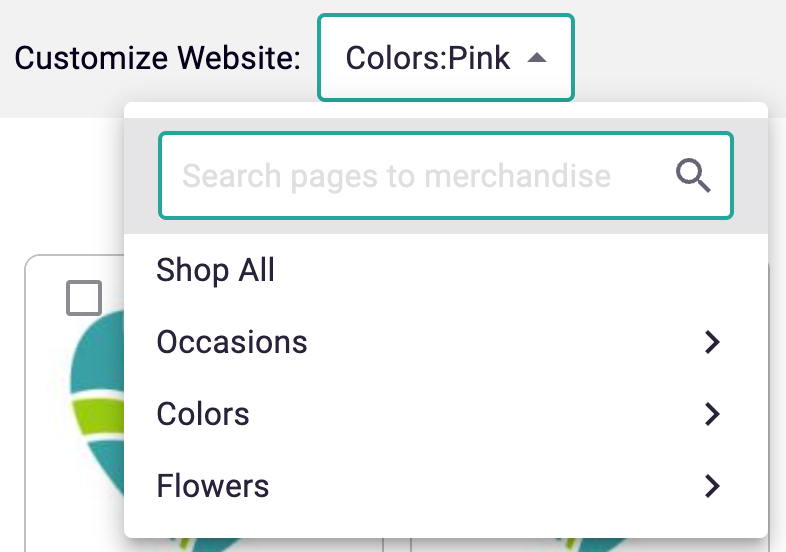
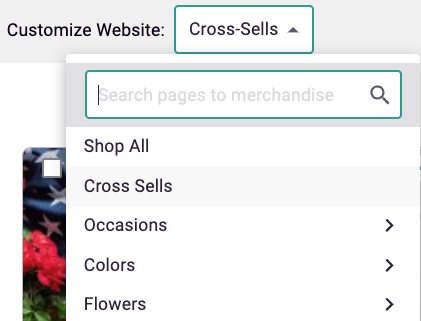
Usa el menú desplegable en la parte superior para seleccionar la ocasión, color o tipo de flor que deseas organizar.
- Puedes usar la barra de búsqueda para encontrar etiquetas específicas.
- Puedes usar la barra de búsqueda para encontrar etiquetas específicas.
-
Arrastra y suelta los productos en la ubicación deseada.
-
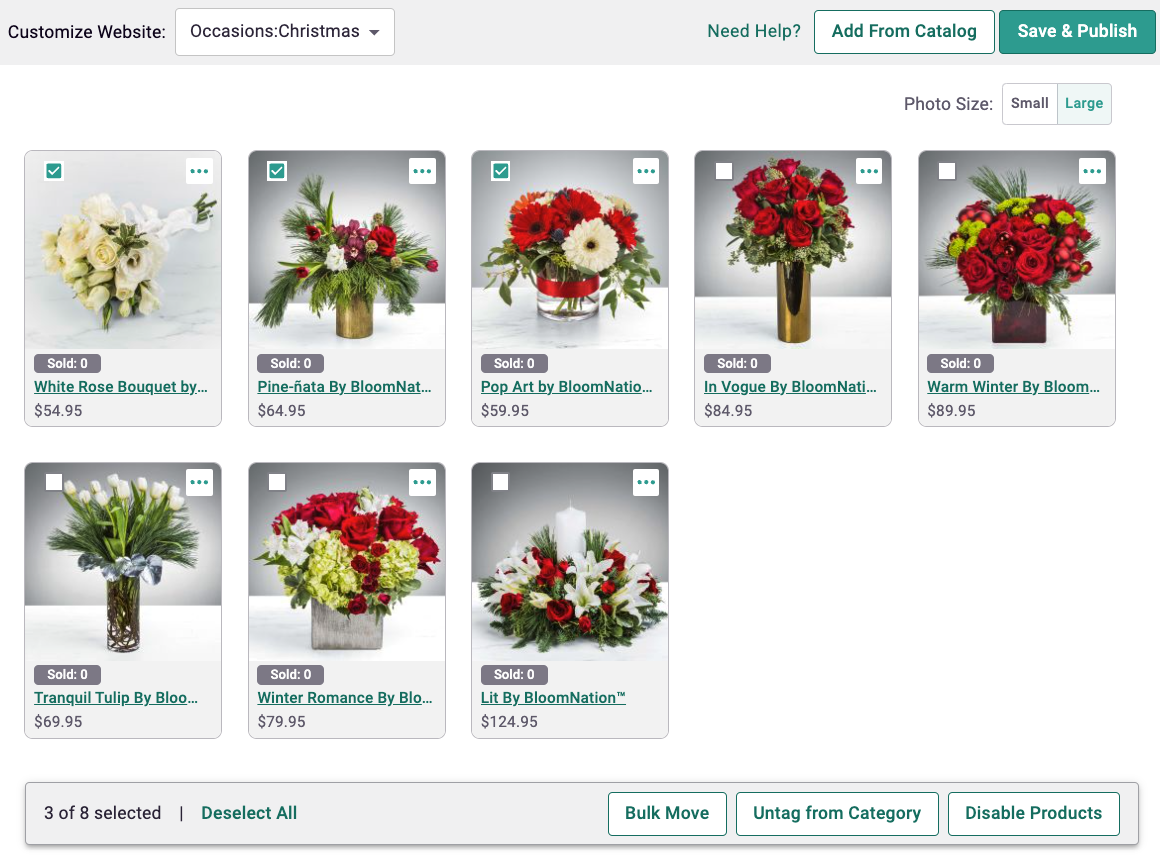
Si quieres mover varios productos a la vez o mover un solo producto más rápido, usa las casillas:
- Una vez seleccionados los productos, aparecerá una barra de acciones en la parte inferior de la página. Haz clic en Bulk Move (Mover múltiples productos).
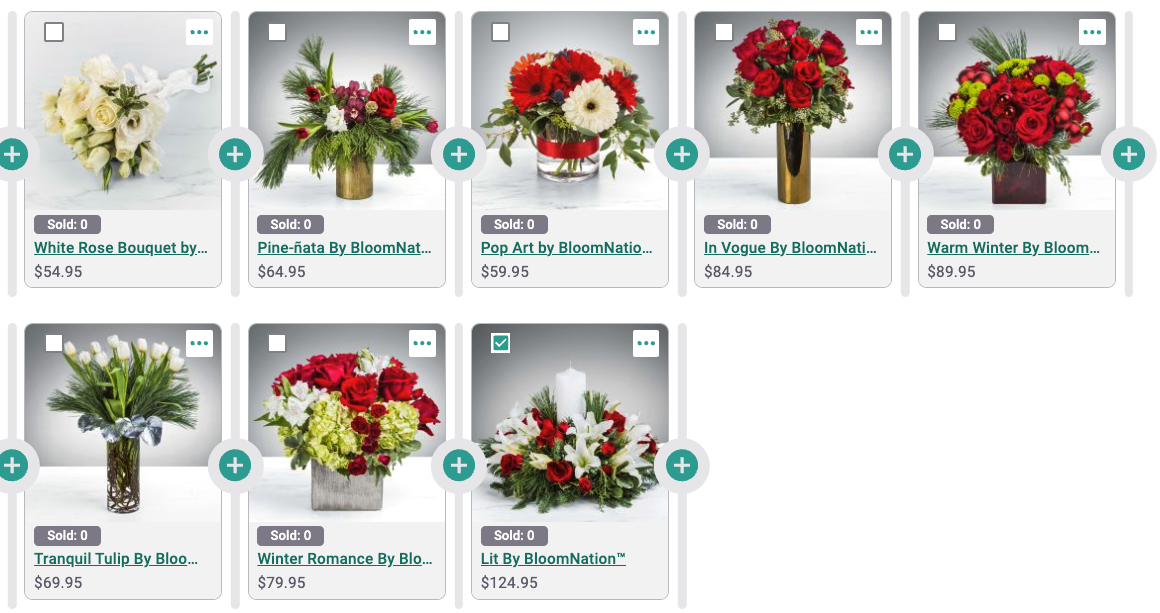
- Aparecerán botones "+" junto a los artículos en la página. Haz clic en el botón "+" donde quieras colocar los productos seleccionados.
- Recuerda hacer clic en Save & Publish (Guardar y Publicar) para guardar los cambios.
- Nota: Si no te gustan los cambios realizados, puedes hacer clic en Discard changes (Descartar cambios) para revertir todas las modificaciones de la sesión.
- Una vez seleccionados los productos, aparecerá una barra de acciones en la parte inferior de la página. Haz clic en Bulk Move (Mover múltiples productos).
-
-
Tips:
- También puedes reorganizar la forma en que se muestran los cross sells (ventas cruzadas) en la Product Details Page (Página de Detalles del Producto) y en el Checkout seleccionando Cross Sells en el menú desplegable.
- Puedes cambiar el Photo Size (Tamaño de Foto) a pequeño para una vista más compacta, permitiendo que más productos quepan en la página.
-
-
Uso de Bulk Actions (Acciones en Bloque) - Las casillas permiten seleccionar múltiples productos para realizar cambios más rápido dentro del Website Customizer, optimizando la organización del catálogo.
-
Bulk Move (Movimiento en Bloque):
- Selecciona los productos que deseas mover usando las casillas.
- Una vez seleccionados, aparecerá la barra de acciones en la parte inferior. Haz clic en Bulk Move.
- Esto activará los botones "+". Haz clic en el botón "+" donde quieras mover los productos seleccionados.
- Recuerda hacer clic en Save & Publish para guardar los cambios.
-
Disable Products (Desactivar Productos):
- Usa esta función para ocultar productos de tu catálogo, evitando que aparezcan en tu sitio web.
- Selecciona los productos que deseas desactivar con las casillas.
- Una vez seleccionados, haz clic en Disable Products en la barra de acciones inferior.
- Los productos desactivados ya no aparecerán en la página.
- Recuerda hacer clic en Save & Publish para guardar los cambios.
-
Untag from Category (Eliminar Etiqueta de Categoría): No disponible en el menú desplegable Shop All.
- Usa esta función para eliminar productos de una categoría sin eliminarlos del sitio web.
- Selecciona los productos que deseas des-etiquetar con las casillas.
- Haz clic en Untag from Category en la barra de acciones inferior.
- Los productos seleccionados ya no aparecerán en esa categoría.
- Recuerda hacer clic en Save & Publish para guardar los cambios.
- Nota: Esta función no está disponible en la página Shop All, ya que los productos solo pueden deshabilitarse desde esa vista.
-
-
Agregar Productos Desactivados o No Etiquetados en una Categoría - Si necesitas agregar productos desactivados o que no están etiquetados en una categoría específica, usa la función Add From Catalog (Agregar desde el Catálogo). También puedes volver a etiquetar productos para una ocasión, color o tipo de flor.
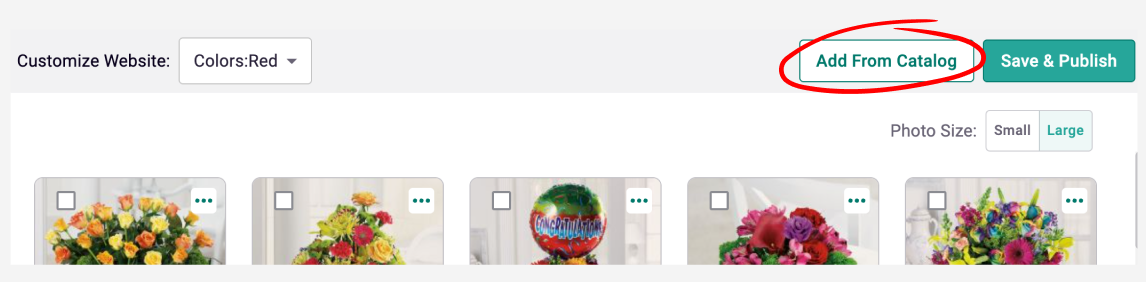
- Haz clic en Add From Catalog, ubicado en la parte superior derecha de la página.
- Se abrirá un panel donde puedes ver productos desactivados o no etiquetados para la categoría.
- Usa los botones debajo de la barra de búsqueda para alternar entre productos activados y desactivados.
- Usa las casillas para seleccionar los productos que deseas agregar.
- Si buscas un producto específico, usa la barra de búsqueda para encontrarlo por nombre o ID de artículo.
- Una vez seleccionados, haz clic en el botón Add (Agregar) en la parte inferior. Los productos añadidos aparecerán en la parte superior de la página.
- Remember to click “Save & Publish” at the top to save your changes. Recuerda hacer clic en Save & Publish para guardar los cambios.
- Haz clic en Add From Catalog, ubicado en la parte superior derecha de la página.
-
Tip: Puedes cambiar el Photo Size a pequeño para una vista más compacta y visualizar más productos en la página.