Agregar Productos de Ventas Cruzadas
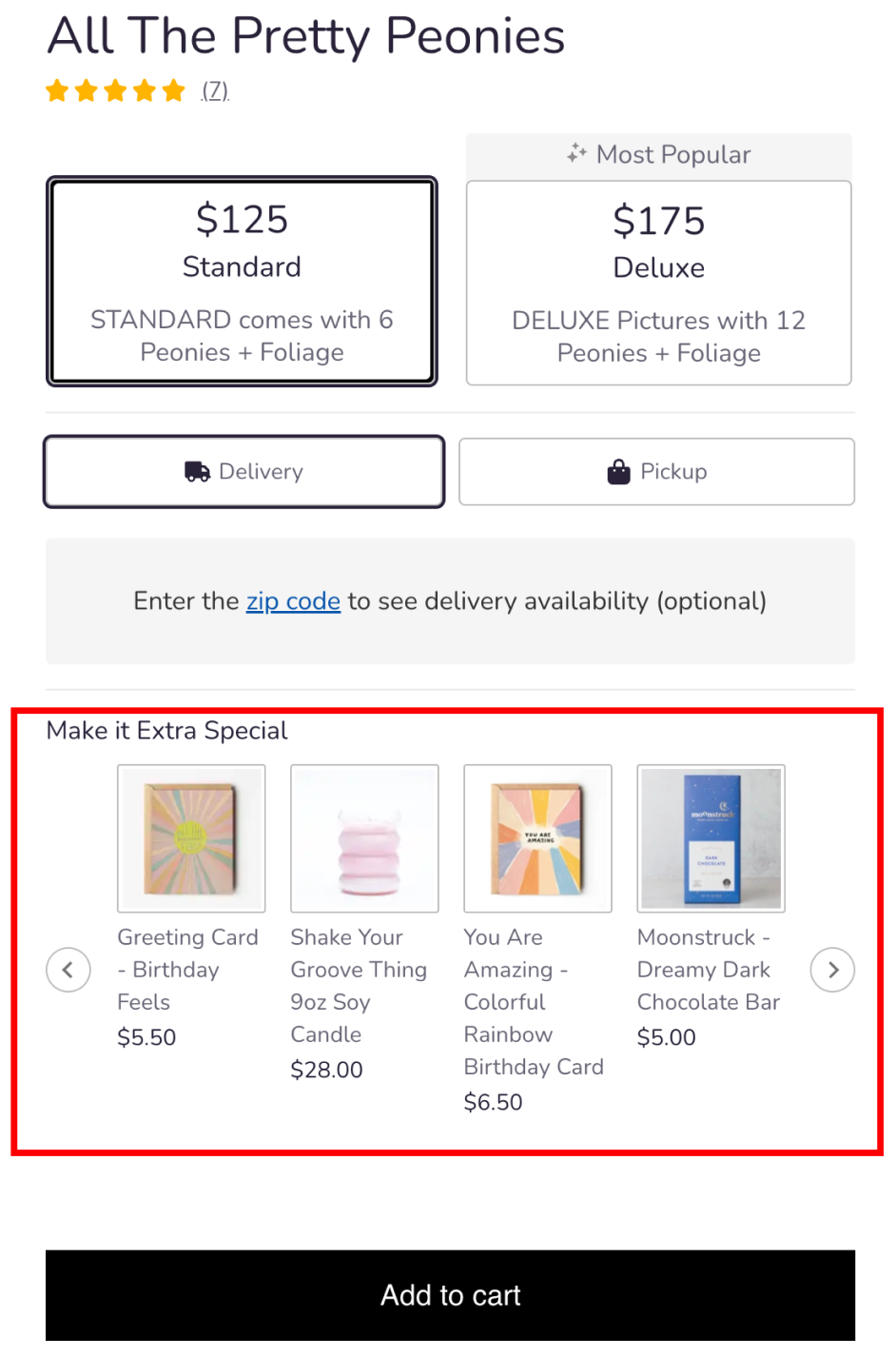
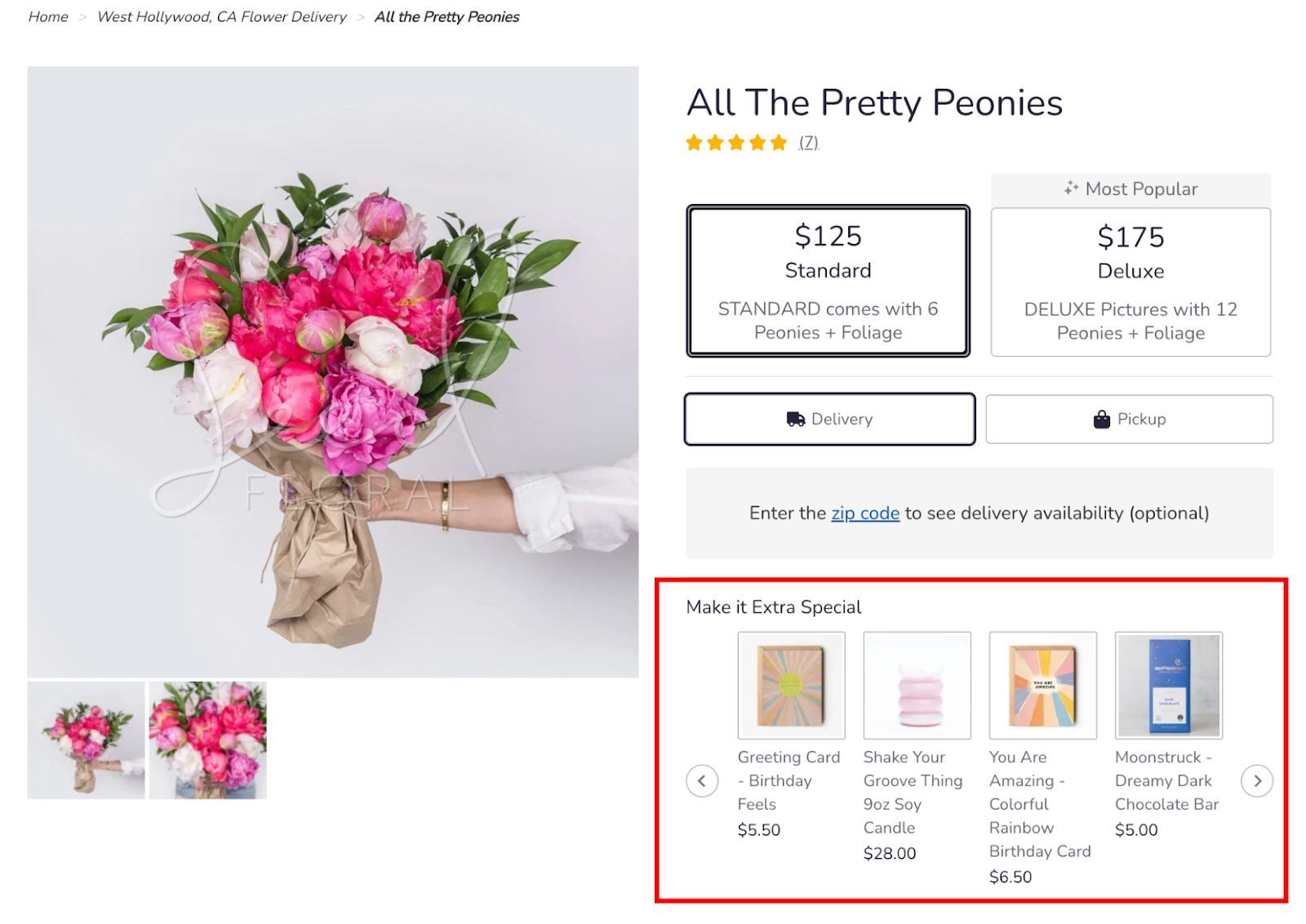
Los Cross-sell products (productos de ventas cruzadas), también conocidos como add-ons (adiciones), son productos no florales que pueden mejorar los pedidos de tus clientes al agregar un toque personal o un valor extra. Estos artículos, que suelen tener un precio más bajo o considerarse productos especializados, están diseñados para complementarse con una compra principal en lugar de adquirirse por separado.
Incorporar productos de ventas cruzadas no solo diversifica tu catálogo, sino que también apoya a otros negocios locales e independientes, fortaleciendo y revitalizando las comunidades locales. Al ofrecer artículos únicos y complementarios como velas, chocolates, peluches y globos, puedes crear una experiencia de compra más personalizada y memorable para tus clientes.
Cómo Agregar Nuevos Productos de Ventas Cruzadas
Sigue estos pasos para agregar nuevos productos de ventas cruzadas:
- Inicia sesión en tu BloomNation Point of Sale (Punto de Venta).
- Haz clic en la pestaña Products (Productos) del menú izquierdo.
- Luego, haz clic en Catalog (Catálogo).
- Una vez en la página del Catalog, haz clic en el botón + Add Product ubicado en la esquina superior derecha de la página.

Details (Detalles)
- Crea un nombre simple pero descriptivo.
- Escribe la descripción con los detalles del producto.
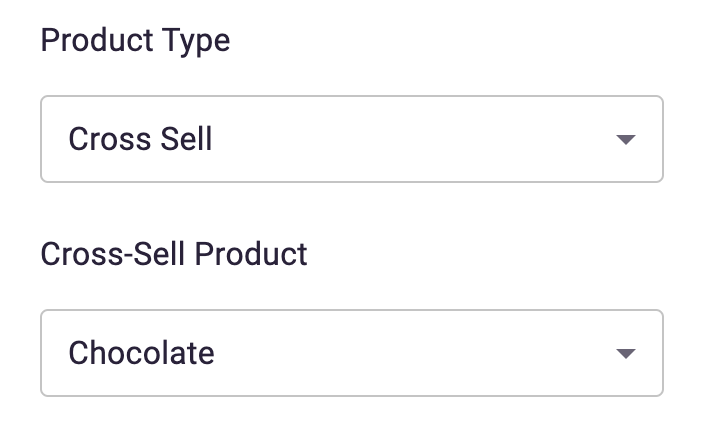
- En el menú desplegable Product Type (Tipo de Producto), selecciona Cross-Sell.
- Luego, en el menú desplegable secundario Cross-Sell Product, selecciona el tipo de producto correspondiente.
- Sigue las instrucciones para agregar nuevos productos según lo detallado en el artículo "Agregar Nuevos Productos".
Media
- Haz clic en el ícono Add Photo (Agregar Foto) y selecciona el archivo o los archivos de imagen que deseas mostrar para este producto.
- Si tienes varias fotos, arrástralas y suéltalas para reordenarlas.
- Agrega cualquier enlace de video o medio adicional que quieras incluir.
Price (Precio)
- Ingresa el precio base del producto en el campo Standard Price (Precio Estándar).
- Las opciones de precios Deluxe y Premium no están disponibles para productos de ventas cruzadas.
Categorization (Categorización)
- Selecciona las Occasions (Ocasiones) a las que aplica este producto.
- If the Sympathy and Funeral occasion is selected, a new Sympathy Type dropdown will appear. Select the appropriate type from this menu.
- Si seleccionas la ocasión Sympathy and Funeral (Pésame y Funeral), aparecerá un nuevo menú desplegable Sympathy Type (Tipo de Pésame). Selecciona la opción correspondiente en este menú.
Quick Toggles (Ajustes Rápidos)
- A través de la sección Quick Toggles, puedes deshabilitar el producto o desactivar cualquier configuración de cumplimiento, como Pickup (Recogida en Tienda), Delivery (Entrega), Same-Day Delivery (Entrega en el Mismo Día), y mas.
Fulfillment Blackout (Bloqueo de Cumplimiento)
- También puedes deshabilitar fechas específicas de entrega y recogida si es necesario.
Pasos Finales
- Revisa toda la información del producto.
- Una vez que estés seguro de que todo está listo, haz clic en Publish Product (Publicar Producto).
- Deberías ver tu producto bajo la categoría Cross-Sell en tu Point of Sale (Punto de Venta) > Products > Catalog.
- Al igual que con cualquier otro producto, puedes Editar, Ordenar, Deshabilitar y Eliminar estos productos en cualquier momento.
Notas:
- Si sales de esta pantalla en cualquier momento, tu producto incompleto aparecerá en Draft Products (Productos en Borrador) en el menú de navegación izquierdo. Recuerda que Draft Products es un espacio de almacenamiento temporal. Para evitar confusión, intenta mantener esta sección lo más organizada posible.
- Estos productos de ventas cruzadas no aparecerán como productos individuales en tu sitio web. Esto significa que los clientes no podrán buscar un producto de ventas cruzadas para comprarlo por separado. Debe pedirse junto con un arreglo floral.
- Como cliente, al hacer clic en un producto, los artículos de ventas cruzadas aparecerán encima del botón Add to cart.
- Si utilizas Holiday Pricing (Precios para días festivos), este ajuste no se aplicará a los productos de ventas cruzadas. Para ajustar los precios durante festivos o promociones, deberás hacerlo manualmente por producto.