Horarios y Cierres de la Tienda
Horarios y Cierres de la Tienda
Informa a tus clientes cuándo estás abierto para compras presenciales y entregas en línea configurando la pestaña Shop Hours (Horarios de la Tienda) en tu BloomNation Dashboard. Esto garantiza operaciones fluidas, ayuda a tus clientes a encontrarte y evita confusiones durante las temporadas ocupadas.
Para configurar los horarios y cierres de tu tienda, asegúrate de iniciar sesión en tu cuenta. Esto te permitirá acceder y gestionar rápidamente la configuración de tu tienda. Una vez que hayas iniciado sesión, navega a My Shop (Mi Tienda) > Shop Hours (Horarios de la Tienda).
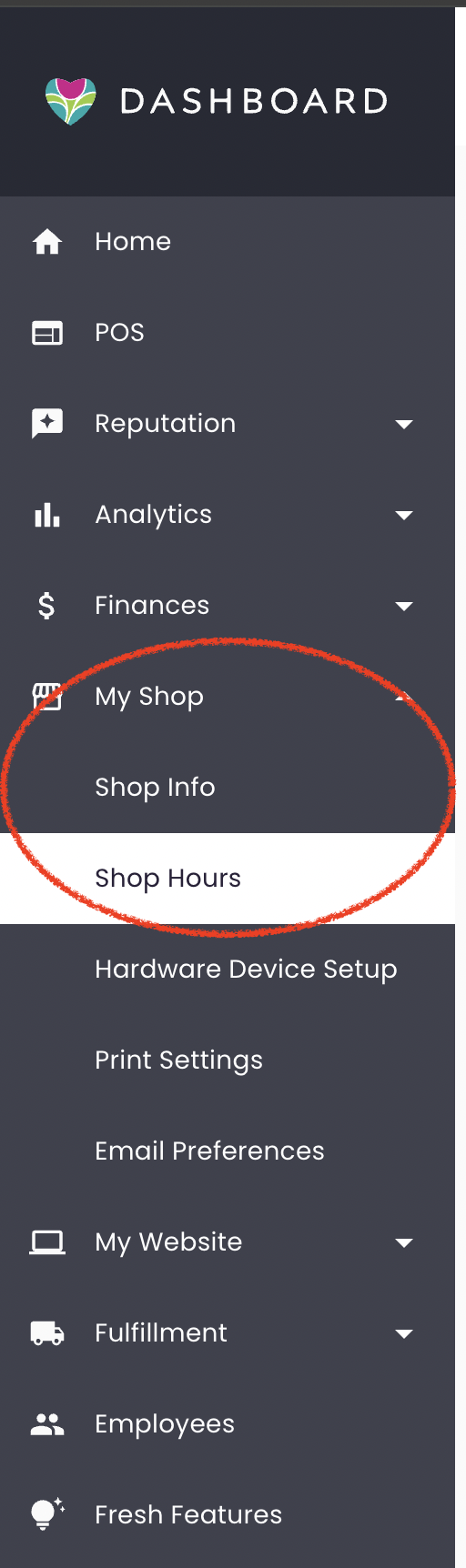
Configurar los Horarios de la Tienda
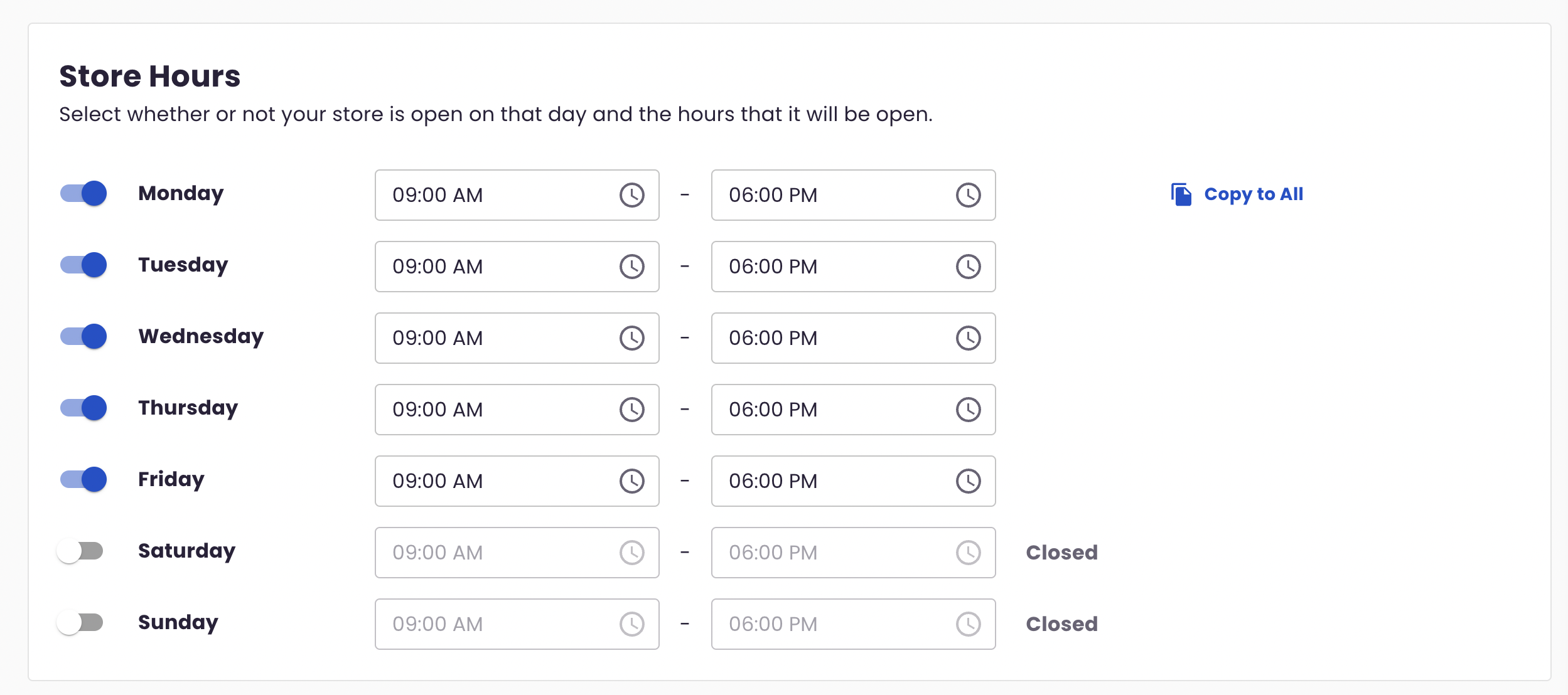
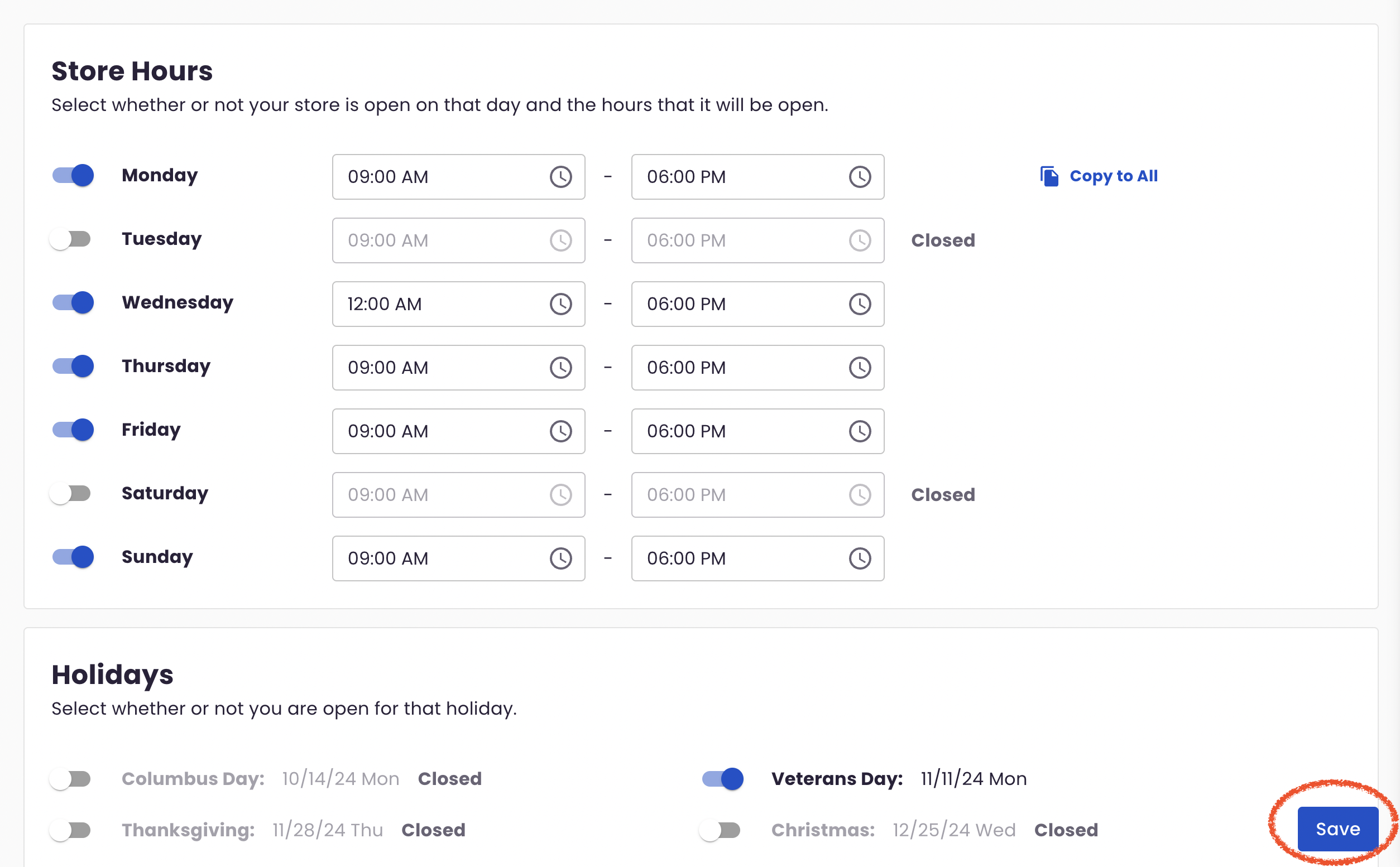
Store Hours (Horarios de la Tienda)
Configura los días en los que tu tienda estará abierta (o cerrada) y los horarios de operación para cada día, asegurando que tus clientes tengan información precisa cuando visiten tu tienda o realicen pedidos en línea.
- Activa o desactiva cada día de la semana para indicar si tu tienda está abierta o cerrada.
- Para cada día en que tu tienda esté abierta, ingresa las horas de apertura y cierre.
-
Consejos Rápidos:
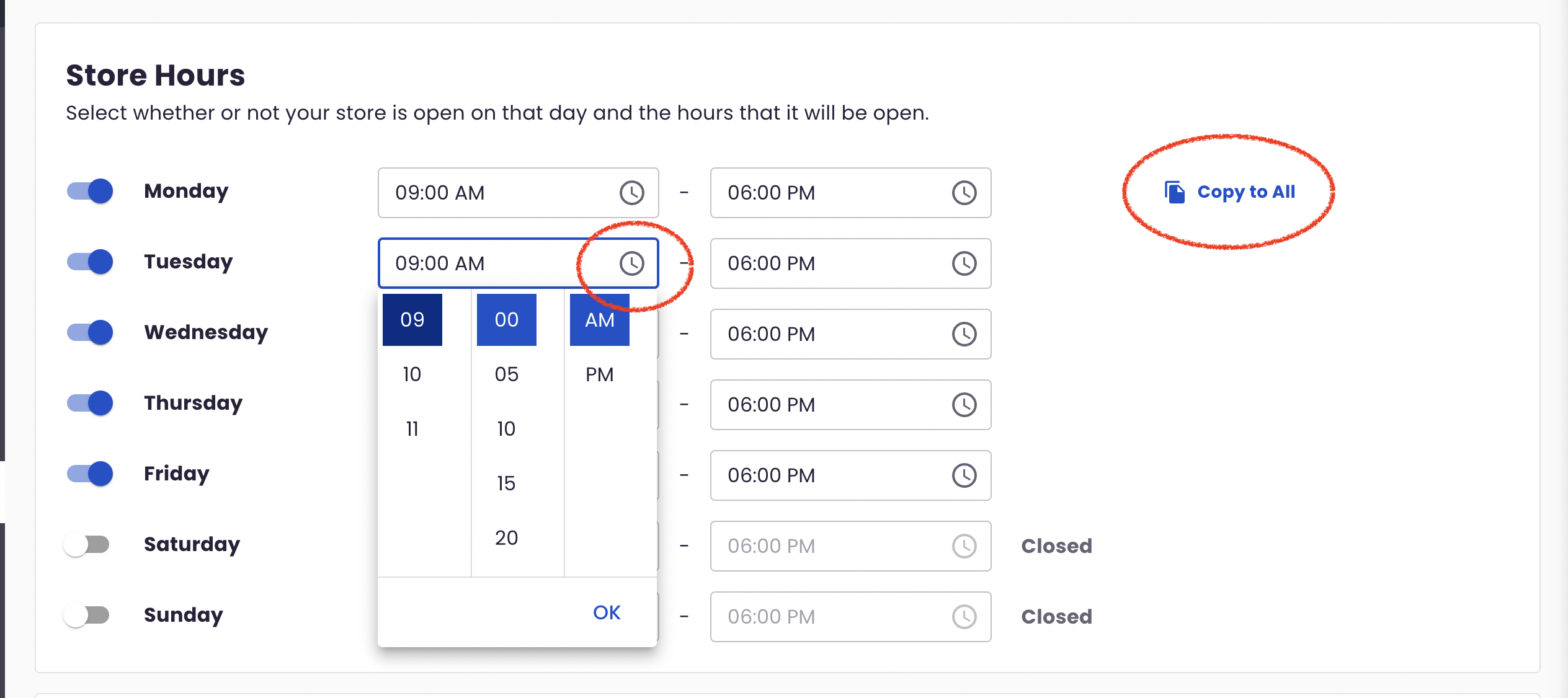
- Si tus horarios son los mismos para cada día, utiliza el botón Copy to All (Copiar a Todos) para aplicar rápidamente los mismos horarios a todos los días abiertos, ahorrándote tiempo.
- Haz clic en el ícono del reloj para seleccionar rápidamente las horas y el formato AM/PM para cualquier entrada.
Notas Importantes:
- Estos horarios también se mostrarán en tu sitio Premium.
- ¡Recuerda hacer clic en Save (Guardar) en la parte inferior derecha para confirmar tu configuración!
Días Festivos
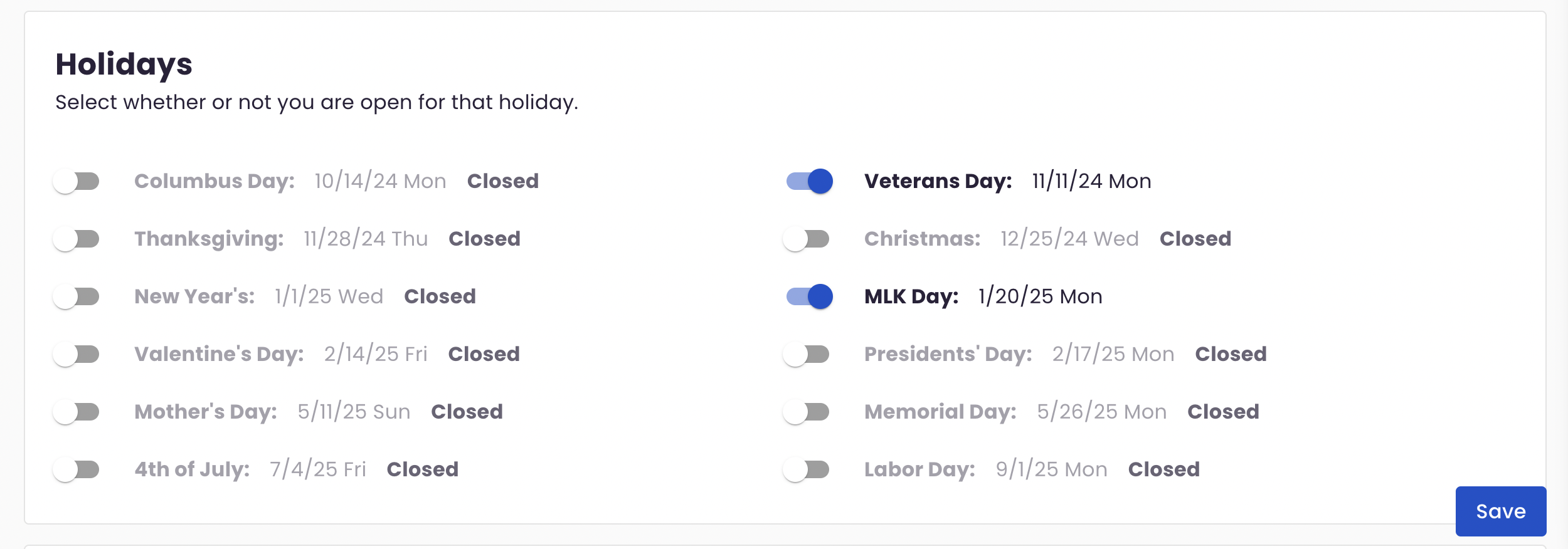
Para facilitar la gestión de días festivos, BloomNation te permite indicar si tu tienda estará abierta o cerrada durante los 12 días festivos federales cada año.
- Cada día festivo se muestra con su fecha, y si ya pasó este año, se listará para el próximo año.
- Simplemente activa o desactiva para cada día festivo, permitiendo que tu tienda refleje automáticamente sus horarios durante esos días.
Esta función te ayuda a evitar el inconveniente de ajustar manualmente los horarios cada vez que se acerca un día festivo, asegurando que tus clientes siempre sepan cuándo estás abierto.
Nota Importante: ¡Recuerda hacer clic en Save en la parte inferior derecha para confirmar tu configuración!
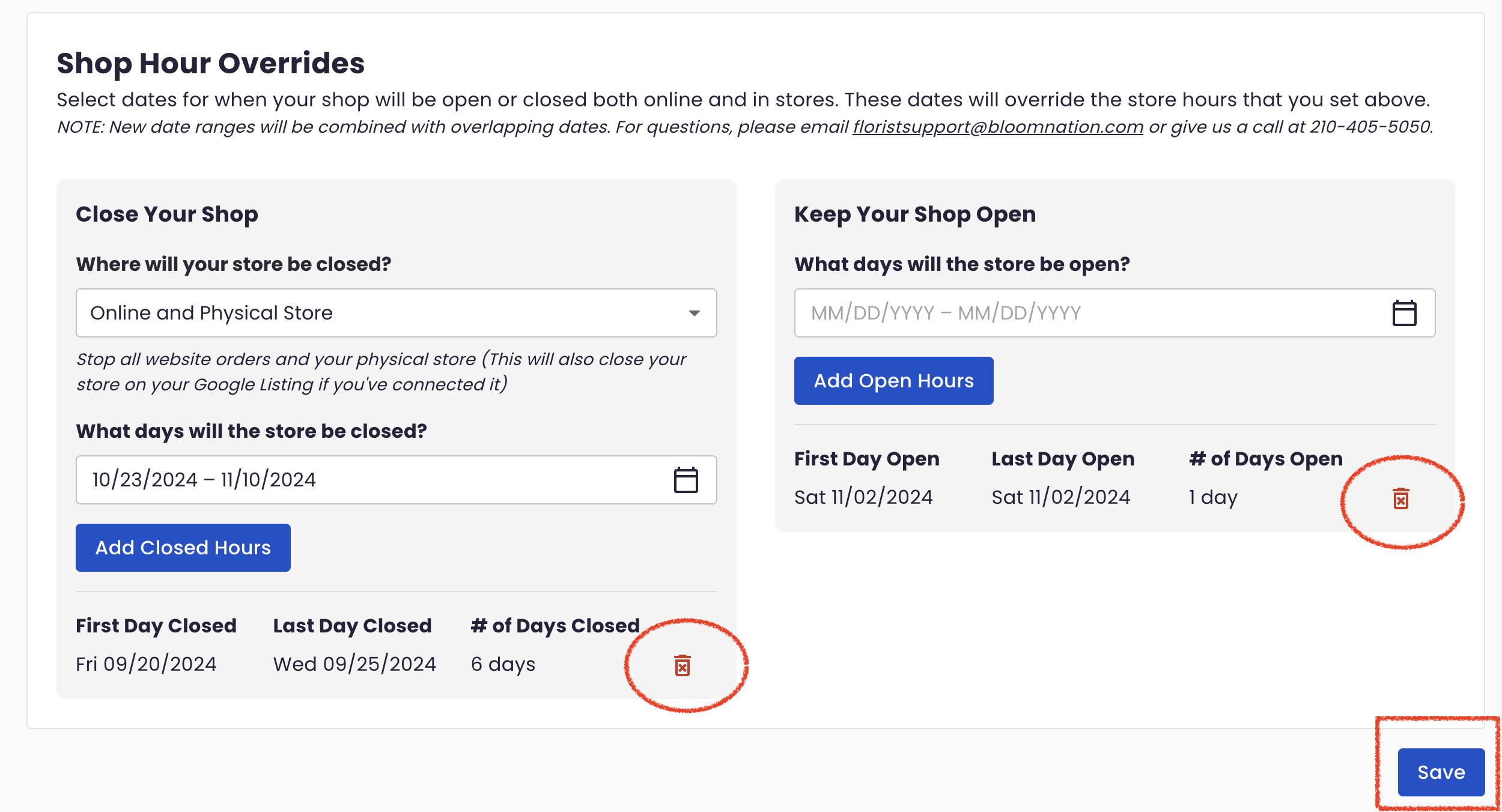
Shop Hour Overrides (Anulaciones de Horarios de la Tienda)
Utiliza Shop Hour Overrides para manejar cualquier cambio inesperado en tu horario regular sin tener que actualizar constantemente los horarios de tu tienda. Es perfecto para eventos especiales, cierres inesperados o para mantener tu tienda abierta durante días o períodos de alta demanda.
También puedes optar por cerrar solo tu tienda en línea o tanto la tienda en línea como la tienda física por separado. Esta flexibilidad te ayuda a gestionar pedidos sin confundir a los clientes sobre la disponibilidad de tu tienda física.
Close Your Shop (Cerrar tu Tienda)
-
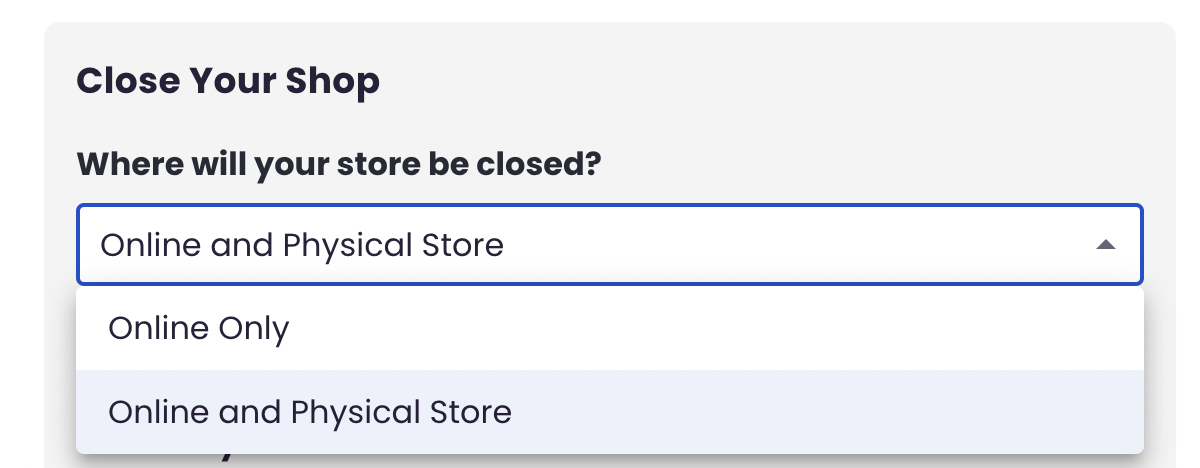
¿Dónde estará cerrada tu tienda?
- Online Only (Solo En Línea): Detiene todos los pedidos del sitio web, pero mantiene abierta tu tienda física.
- Online and Physical Store (Tienda en Línea y Física): Detiene los pedidos del sitio web y marca tu tienda física como cerrada (también actualiza tu Google Local Listing (Ficha de Google Local) si está conectada).
-
¿Qué días estará cerrada tu tienda?
- Ingresa las fechas de inicio y fin del cierre. Para cierres de un solo día, ingresa la misma fecha en ambos campos.
- Haz clic en Add Closed Hours (Agregar Horas de Cierre) y recuerda hacer clic en Save para confirmar tus actualizaciones.
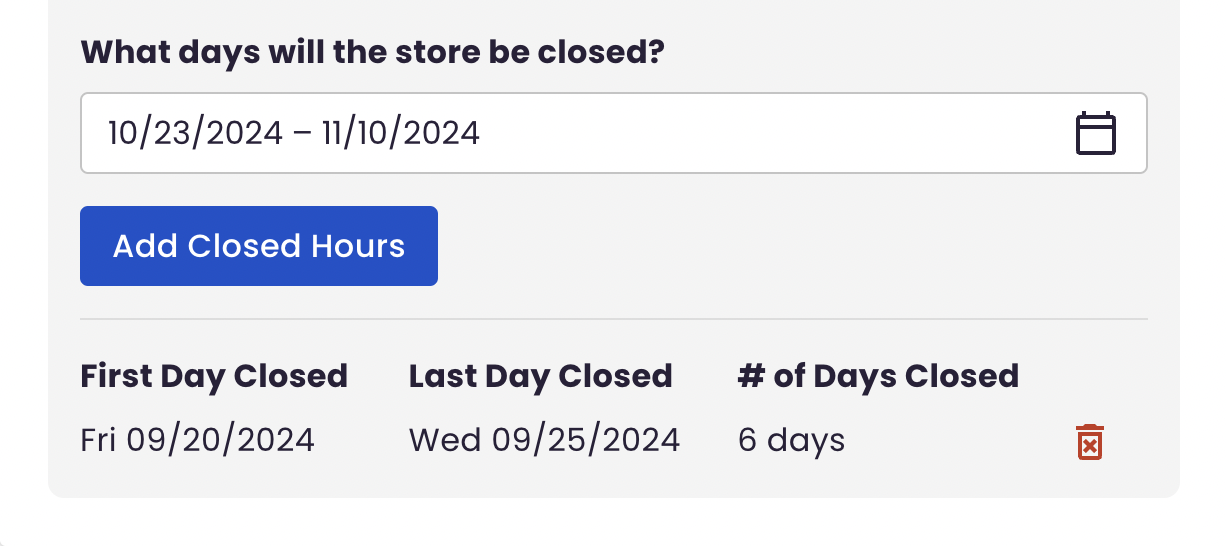
Esta función ayuda a evitar pedidos inesperados durante los cierres mientras asegura que los clientes tengan información precisa.
Mantener Abierta tu Tienda
-
¿Qué días estará abierta tu tienda?
- Ingresa las fechas de inicio y fin para tus horarios especiales de apertura. Para anulaciones de un solo día, ingresa la misma fecha en ambos campos.
- Haz clic en Add Open Hours (Agregar Horas de Apertura) y no olvides hacer clic en Save!
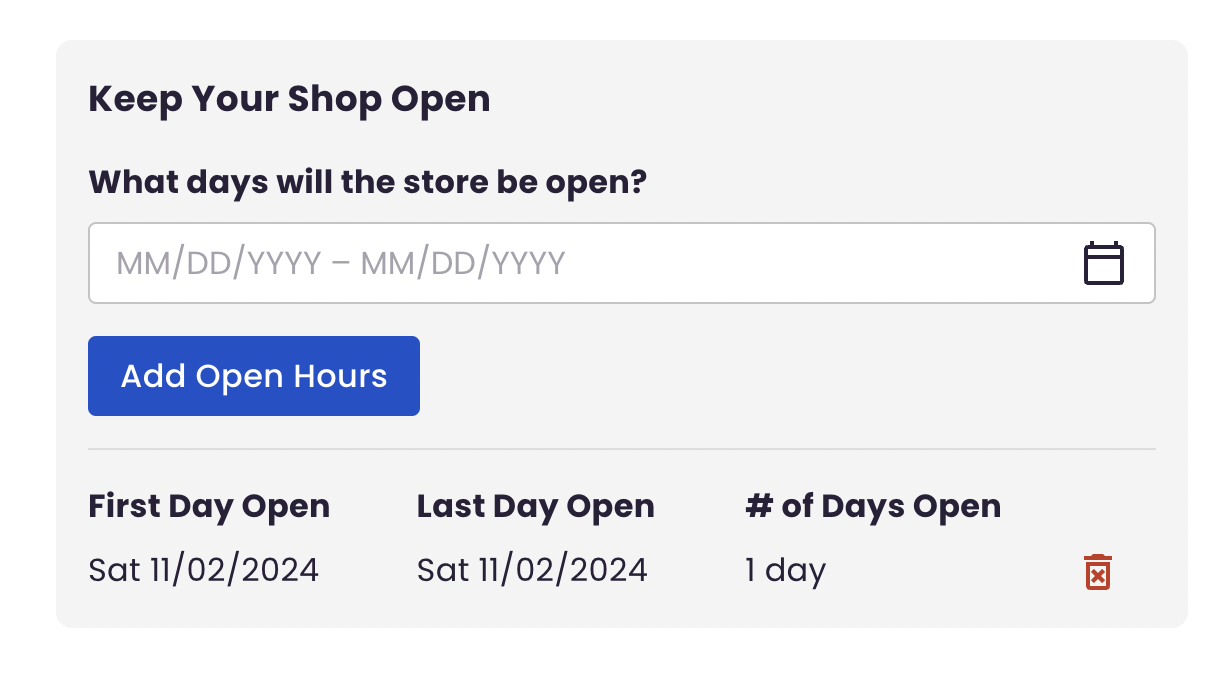
Las anulaciones brindan flexibilidad para promociones especiales, días festivos ocupados o horarios extendidos, ayudándote a maximizar tu negocio durante los períodos de mayor actividad.
Notas Importantes:
- Para eliminar cualquier horario de cierre o apertura, simplemente haz clic en el ícono de basura junto a él.
- ¡Recuerda hacer clic en Save en la parte inferior derecha para confirmar tu configuración!