Configuración de Entrega
Delivery Settings (Configuración de Entrega)
Administra todas tus configuraciones de entrega, incluyendo fechas deshabilitadas, horarios disponibles, intervalos de tiempo, tiempos de anticipación y horas de inicio para entregas el mismo día.
- Para comenzar, inicia sesión en tu Dashboard > Fulfillment (Cumplimiento) > Delivery Settings (Configuración de Entrega).
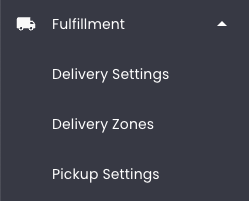
Agregar Delivery Disabled Dates (Fechas de Entrega Deshabilitadas)
- Usa esta configuración para seleccionar las fechas en las que deseas deshabilitar las entregas en tu tienda.
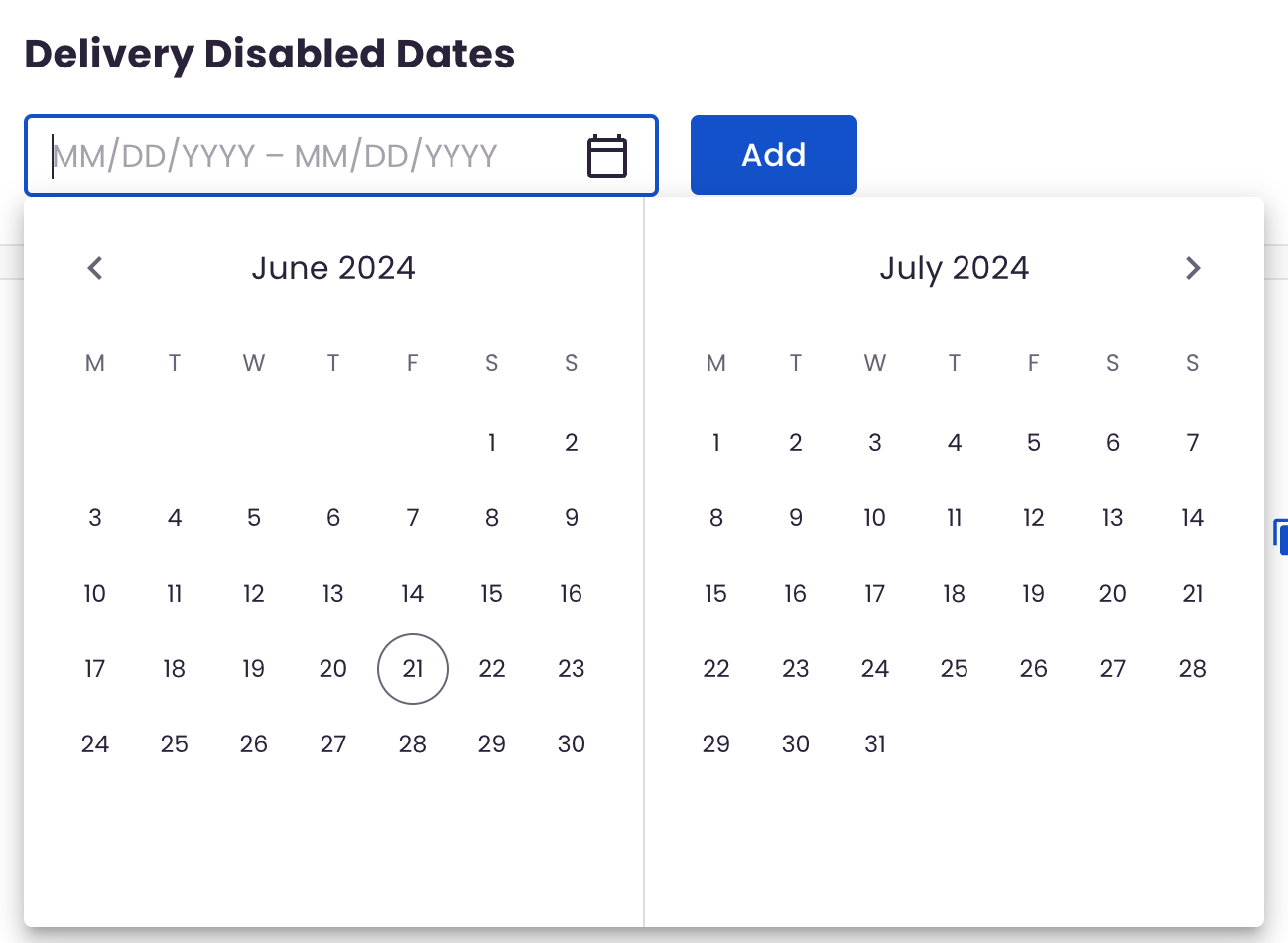
Para agregar fechas:
- Haz clic en el ícono de calendario para abrir el selector de fechas o ingrésalas manualmente.
- Determina la fecha de inicio y fin.
- Una vez que las fechas seleccionadas aparezcan en el campo de entrada, haz clic en Add (Agregar).
- La nueva fecha agregada aparecerá en la lista debajo.
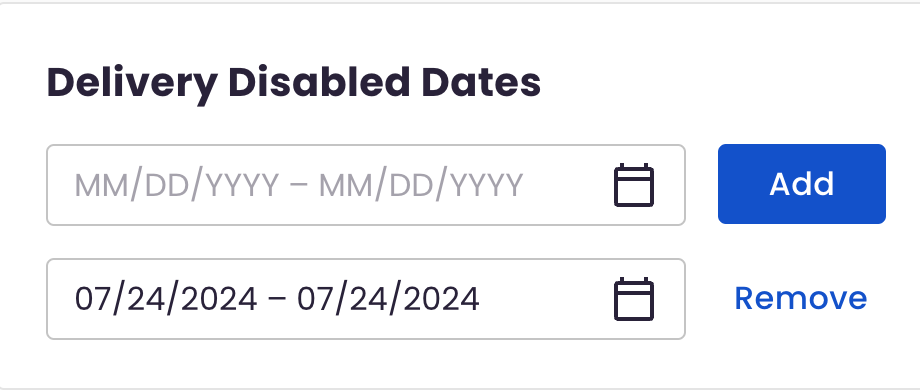
- Asegúrate de hacer clic en Save Changes (Guardar Cambios) en la parte inferior para guardar todos los cambios.
Para editar fechas:
- Busca la fecha que deseas editar.
- Haz clic en el ícono de calendario para abrir el selector de fechas o ingrésalas manualmente.
- Agrega la nueva fecha de inicio y fin.
- Asegúrate de hacer clic en Save Changes en la parte inferior para guardar todos los cambios.
Para eliminar fechas:
- Haz clic en el botón Remove (Eliminar). La fecha desaparecerá de la lista.
- Asegúrate de hacer clic en Save Changes en la parte inferior para guardar todos los cambios.
Timed Delivery (Entrega Programada)
Usa esta configuración para definir los horarios en los que deseas ofrecer entregas programadas en tu tienda. Asegúrate de habilitar la opción de entrega programada en las zonas correspondientes dentro de la configuración de Delivery Zone (Zona de Entrega) y establecer las tarifas adecuadas.
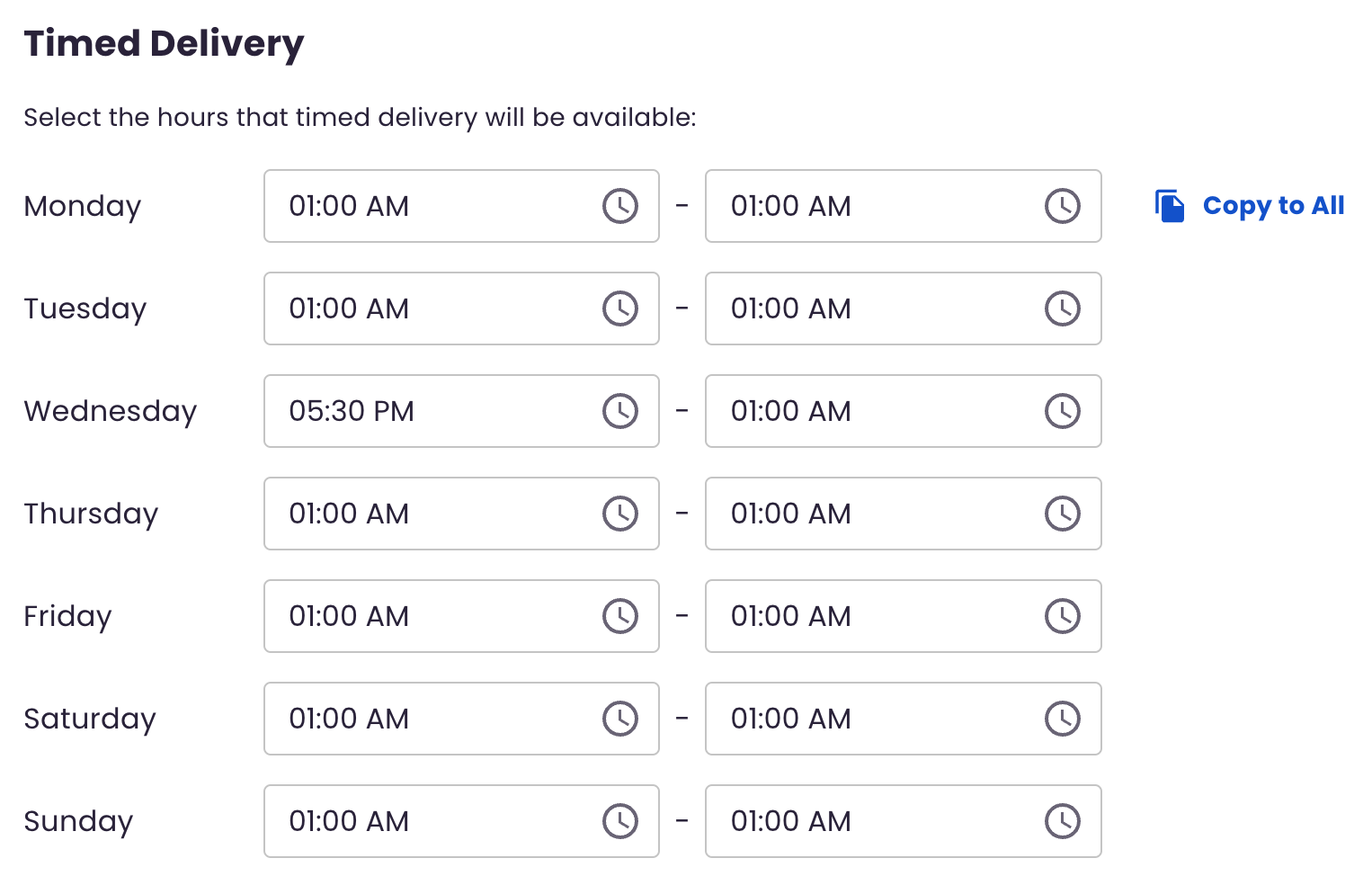
Seleccionar los horarios permitidos para Timed Delivery
- Revisa cada día de la semana y selecciona los horarios de inicio y fin en los que permitirás entregas programadas.
- Haz clic en el ícono de reloj para seleccionar los horarios o ingrésalos manualmente.
- Si los horarios son los mismos para cada día, una vez que los ingreses en Monday, usa la función Copy to All (Copiar a Todos) para aplicarlos rápidamente a todos los días.
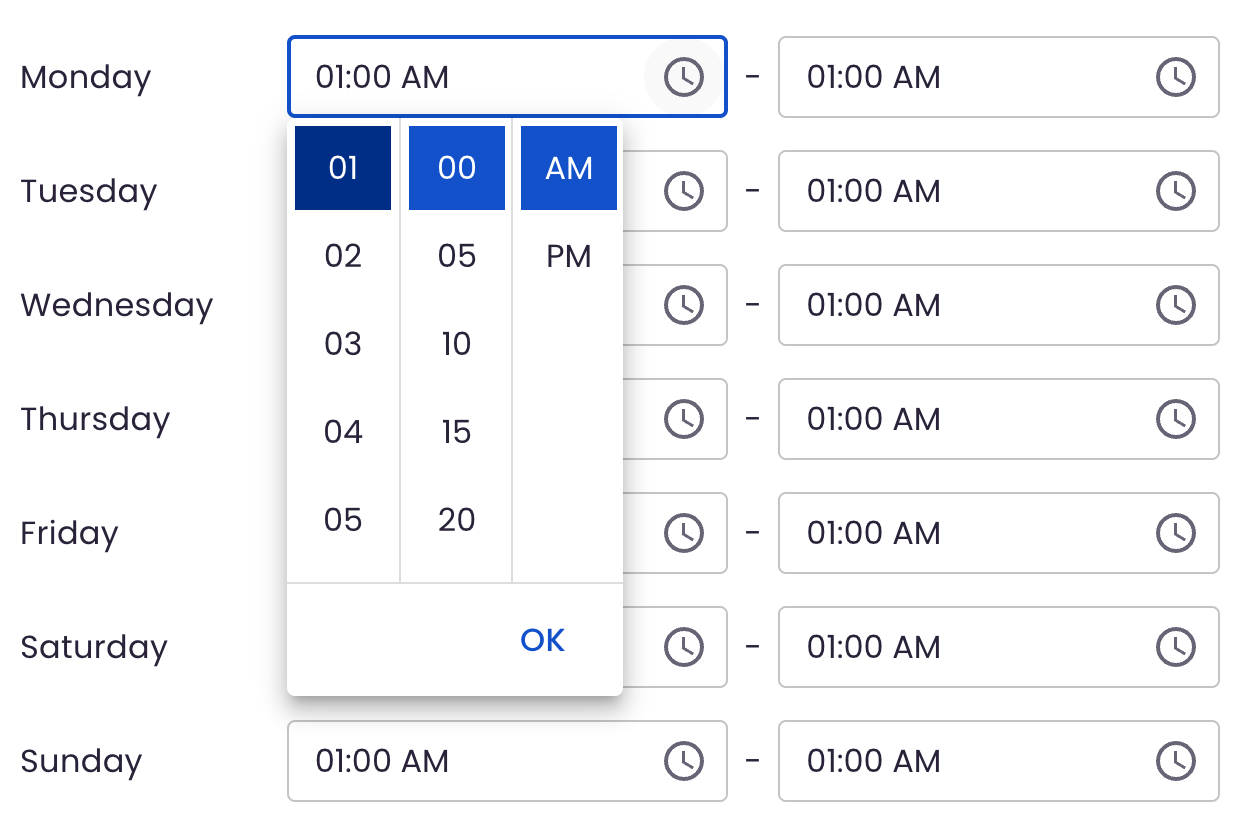
- Asegúrate de hacer clic en Save Changes (Guardar Cambios) en la parte inferior para guardar todos los cambios.
Determinar Window Interval (Intervalo de Entrega)
- Define los intervalos de tiempo disponibles para la programación de entregas el mismo día.
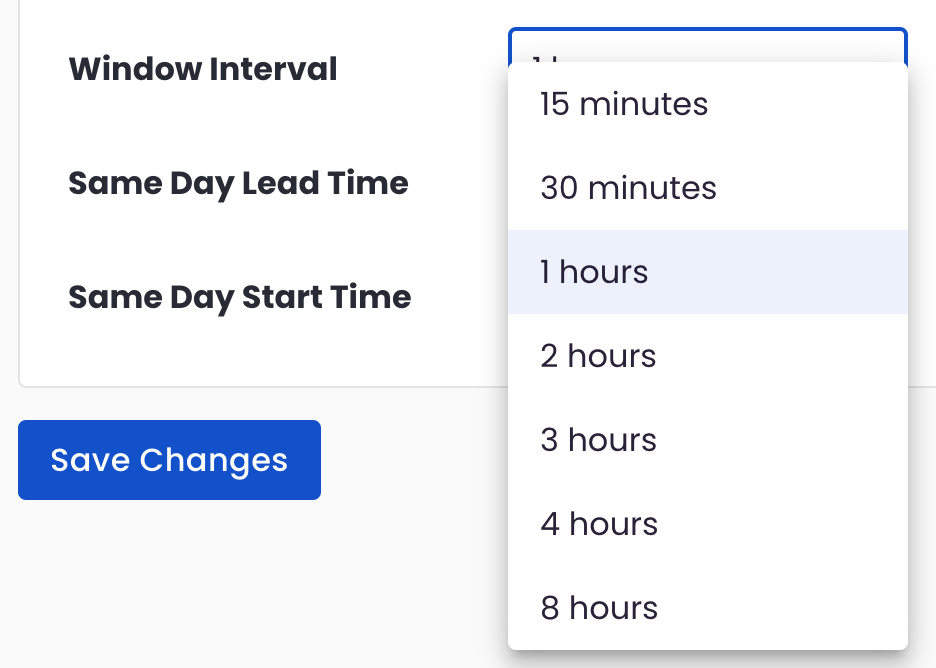
- Cuando configures un intervalo de entrega, los clientes podrán elegir franjas horarias específicas a lo largo del día. Por ejemplo, si el intervalo se establece en una hora, los clientes verán opciones como 9:00-10:00 AM, 10:00-11:00 AM, y así sucesivamente.
- Asegúrate de hacer clic en Save Changes (Guardar Cambios) en la parte inferior para guardar todos los cambios.
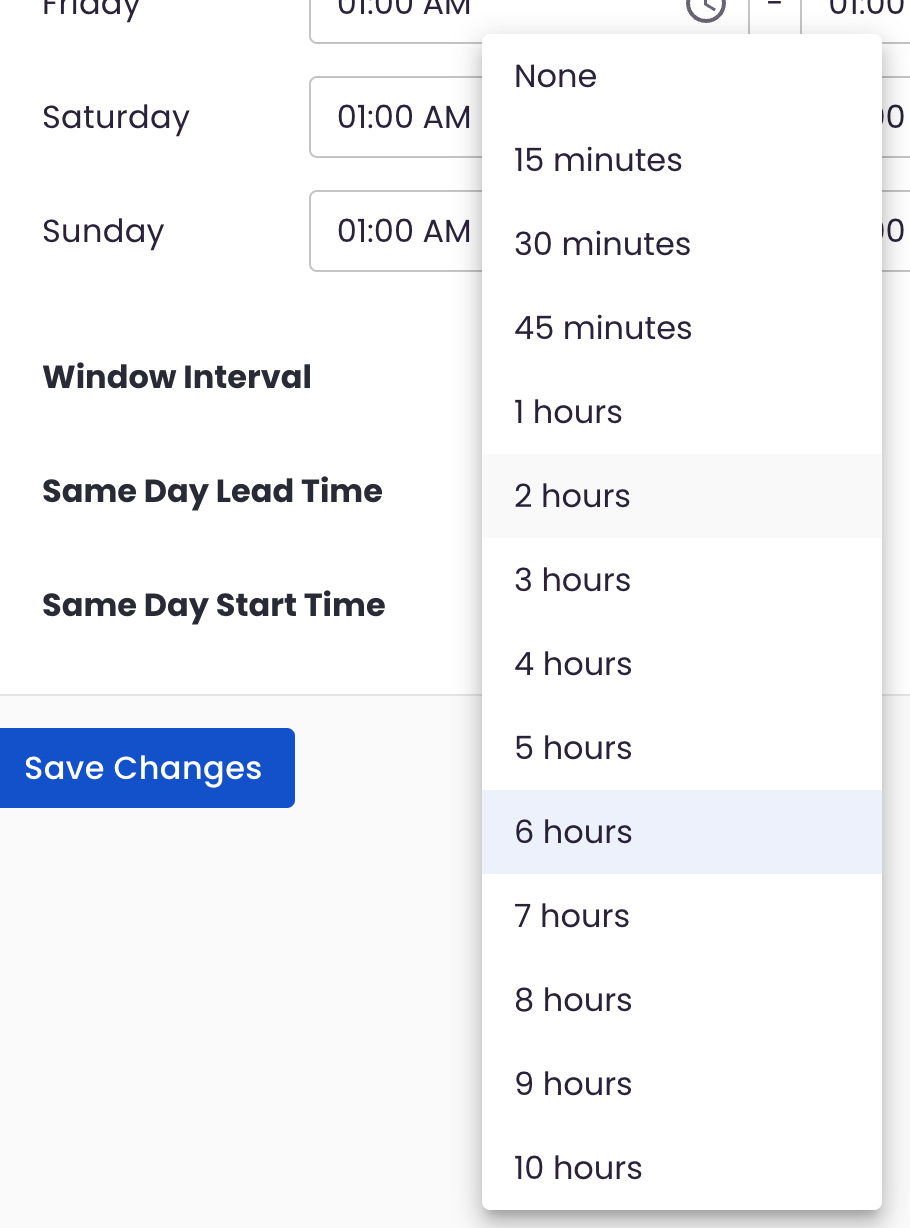
Same Day Lead Time (Tiempo de Anticipación para Entregas el Mismo Día)
- Define el tiempo mínimo de anticipación requerido para aceptar una entrega programada el mismo día.
- Este es el tiempo mínimo necesario antes de que puedas procesar un pedido para entrega el mismo día. Por ejemplo, si el tiempo de anticipación es de 2 horas y el cliente realiza su pedido a las 10:00 AM, la hora más temprana en la que podrá programar la entrega será a las 12:00 PM.
- Asegúrate de hacer clic en Save Changes (Guardar Cambios) en la parte inferior para guardar todos los cambios
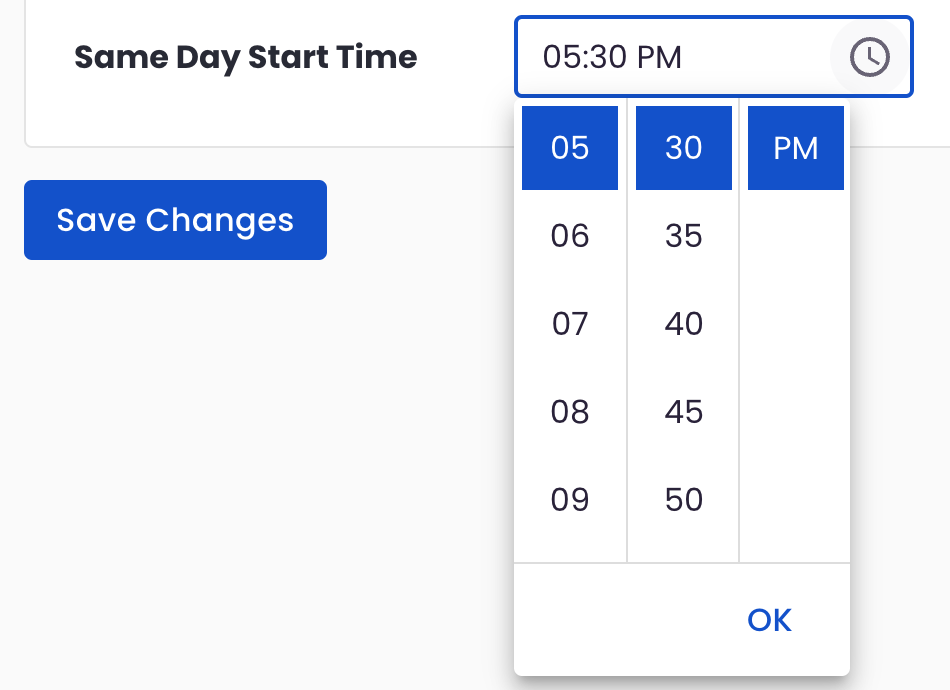
Same Day Start Time (Hora de Inicio para Entregas el Mismo Día)
- Define la hora más temprana en la que puedes comenzar a ofrecer entregas programadas el mismo día.
- Este será el primer horario disponible para que los clientes programen una entrega el mismo día. Si la hora de inicio es a las 9:00 AM, los clientes no podrán seleccionar un horario de entrega antes de esa hora.
- Asegúrate de hacer clic en Save Changes (Guardar Cambios) en la parte inferior para guardar todos los cambios.